서논술평가와 교실 TV — 학교의 작업 단위를 '플로우'로
🔁 서논술평가와 교실 TV — 학교의 작업 단위를 ‘플로우’로
안녕하세요, 신라입니다.
어제 9시쯤 퇴근하고 자료를 만들었더니 두 분에 비해 퀄리티가 좀 떨어지는데요,
오늘은 짧게 두 가지를 보여 드리려 합니다.
하나는 학교에 막 배포 직전인 서논술평가 지원도구,
다른 하나는 교실 TV 콘텐츠 자동 실행 시스템입니다.
겉으로는 다른 도구처럼 보이지만, 결국 같은 질문 위에 서 있습니다 —
‘학교의 작업 단위를 어떻게 하면 플로우(flow)로 압축할 수 있을까?’
📑 목차
1부. 서논술평가 지원도구
- ① 구글 폼즈 기반
- ② 클래스룸 문서 기반
- 향후 개선 방향
- 지향점 — 작업을 플로우로
2부. 교실 TV 콘텐츠 실행
5. 관리 콘솔에서 교실 TV 제어
6. 파이어베이스로 원격 자동 실행
7. 학교의 ‘연산 장치’를 다시 본다
8. 에이전트로 가는 길
1부. 서논술평가 지원도구
서논술 채점 도구는 이미 학교에서 많이들 쓰고 계실 겁니다.
저는 이번에 우리 학교 환경에 맞춰 두 가지 버전으로 새로 만들었고, API 키 결제만 마무리되면 모든 교과 선생님들께 배포할 수 있는 상태입니다.
핵심은 두 가지였습니다.
- 선생님마다 API 키를 개인별로 관리하게 한다.
- 채점·피드백·기록까지 하나의 흐름으로 묶는다.
1. ① 구글 폼즈 기반
첫 번째 도구는 구글 설문 + 구글 시트 + 앱스크립트 조합입니다. 우리 학교 크롬북 잠금모드 수행평가 환경에 가장 잘 맞습니다.
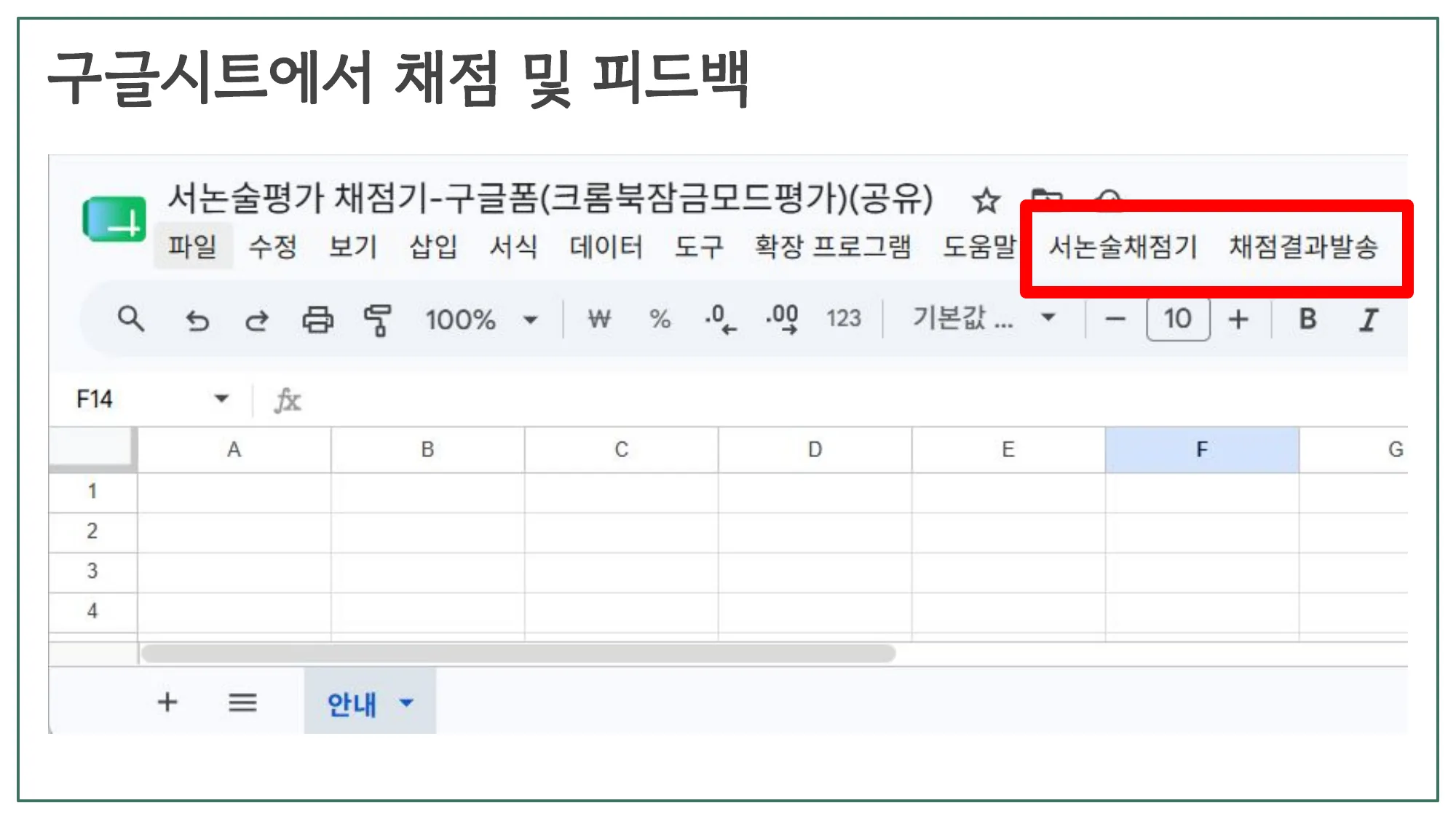
선생님이 만나는 것은 시트 상단의 두 메뉴 — 서논술채점기 / 채점결과발송 — 뿐입니다. 그 외 모든 설정과 화면은 메뉴 안에서 자동으로 만들어집니다.
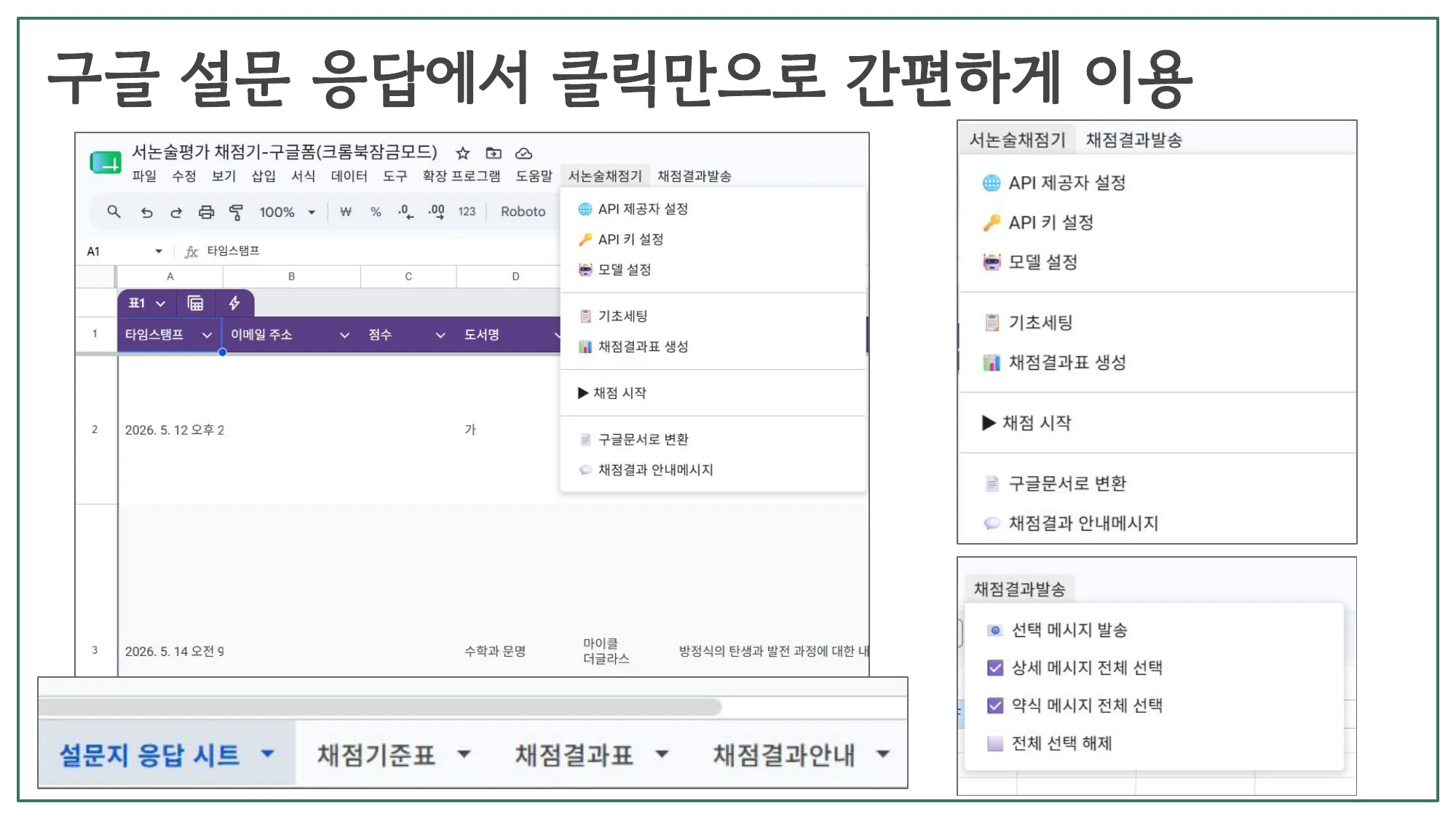
각 메뉴 안에는 필요한 항목이 깔끔하게 정렬됩니다.
- 서논술채점기: API 제공자 설정 / API 키 설정 / 모델 설정 / 기초세팅 / 채점결과표 생성 / 채점 시작 / 구글문서로 변환 / 채점결과 안내메시지
- 채점결과발송: 선택 메시지 발송 / 상세 메시지 전체 선택 / 약식 메시지 전체 선택 / 전체 선택 해제
클릭 몇 번으로 한 사이클이 끝나도록 설계했습니다.
API 키는 개인별로
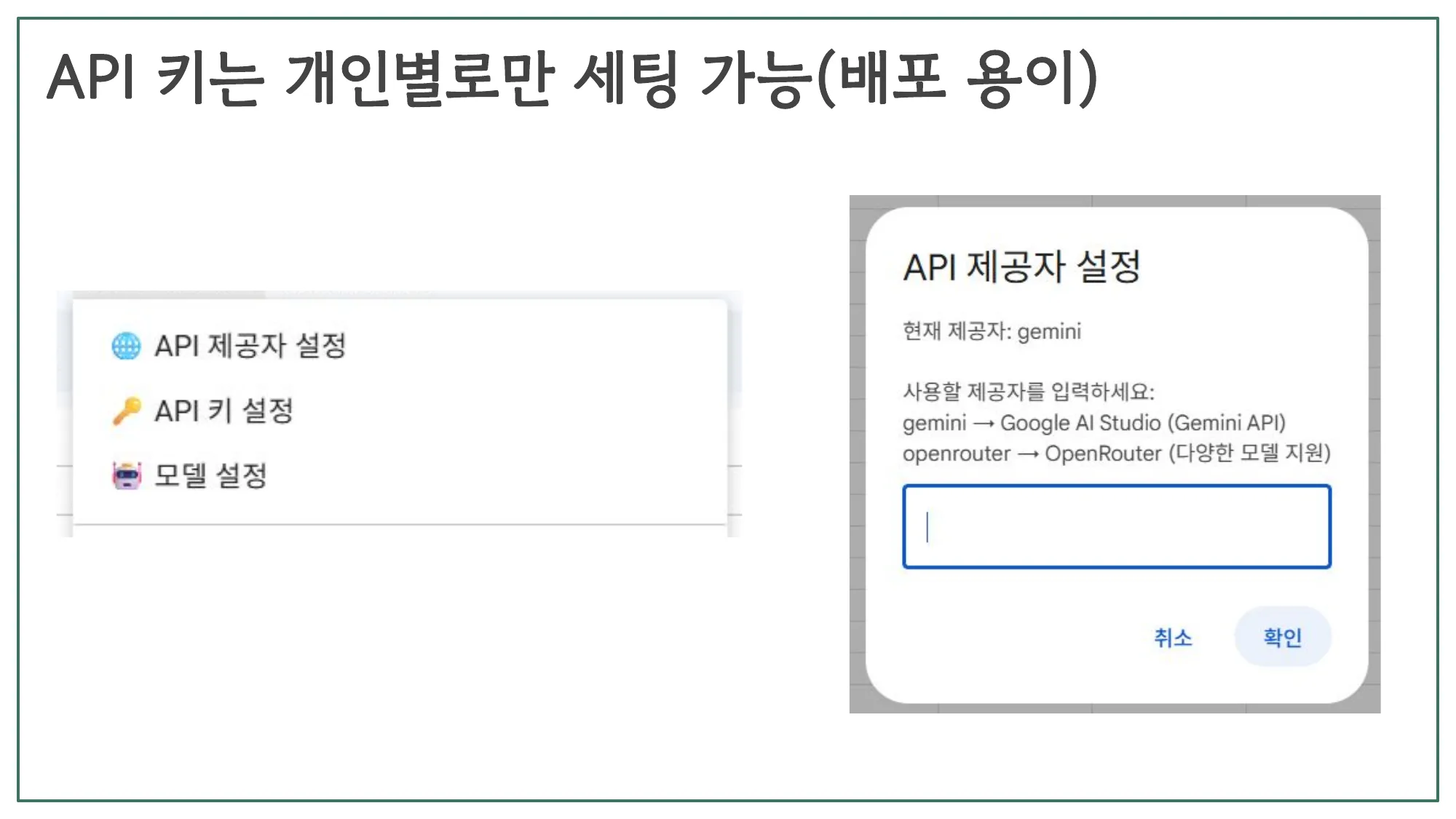
여러 학교·여러 선생님에게 쉽게 배포하려면 API 키 처리가 가장 까다롭습니다. 하드코딩해 두면 사본을 만들 때 키까지 함께 복제되어 보안 사고가 납니다.
그래서 이렇게 설계했습니다. 사본을 만들어도 API 키는 함께 복제되지 않습니다. 각 선생님이 자기 계정에서 자기 키를 직접 입력합니다. ‘API 제공자 설정’에는 gemini, openrouter 같은 선택지가 있고, 그 키는 따로 발급해 드릴 예정입니다.
API 키는 오픈라우터로 관리
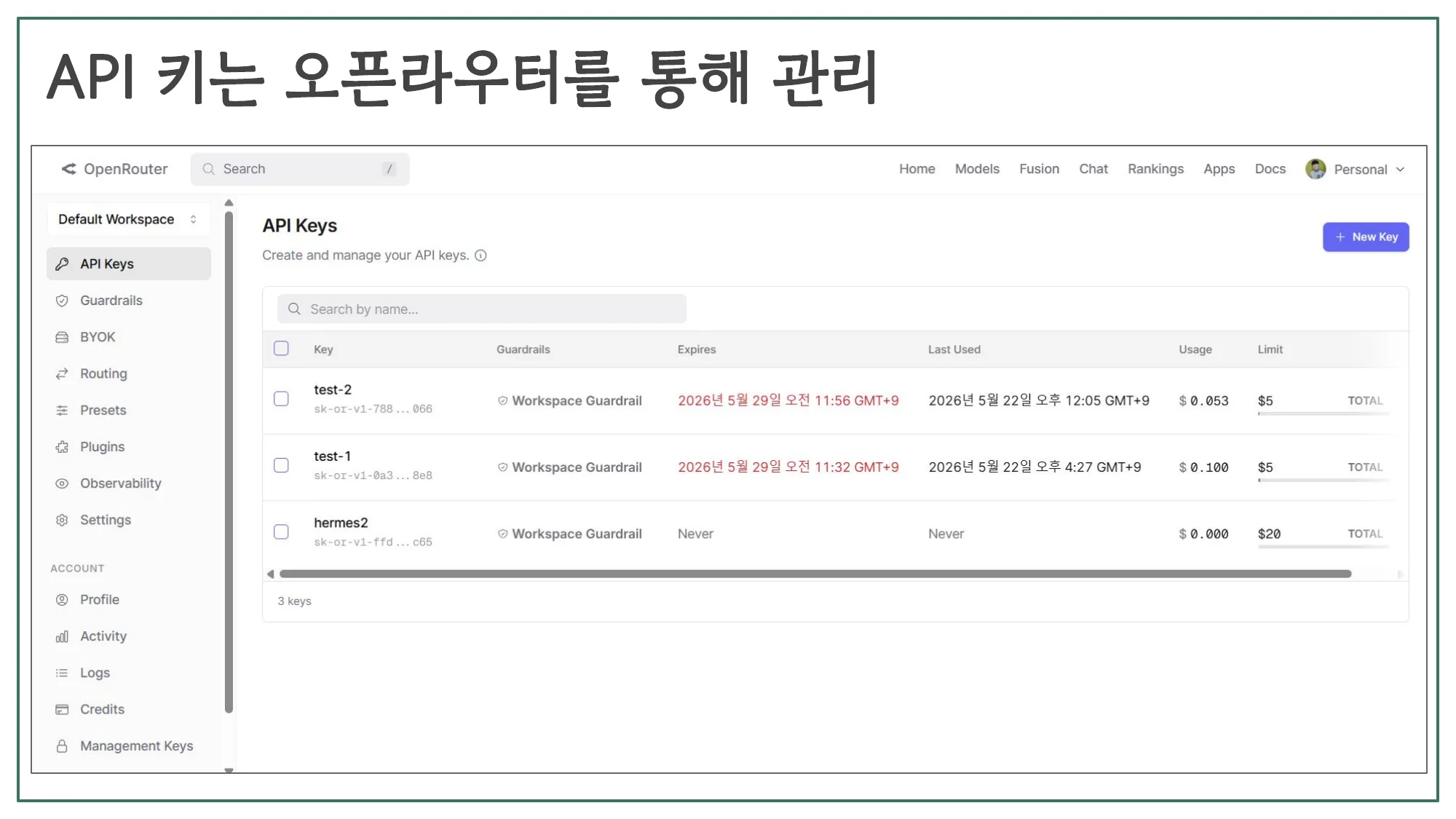
키 발급은 오픈라우터(OpenRouter) 를 통해 합니다. 오픈라우터의 가장 좋은 점은 키 하나로 약 200여 개 모델을 모두 호출할 수 있다는 점입니다. GPT, 제미나이, 클로드의 다양한 버전을 한 키로 옮겨 다닐 수 있죠. 각 키마다 사용 금액 한도도 할당할 수 있어서, 학교 차원에서 선생님별 한도를 정할 수 있습니다.
기초세팅 → 시트 자동 생성
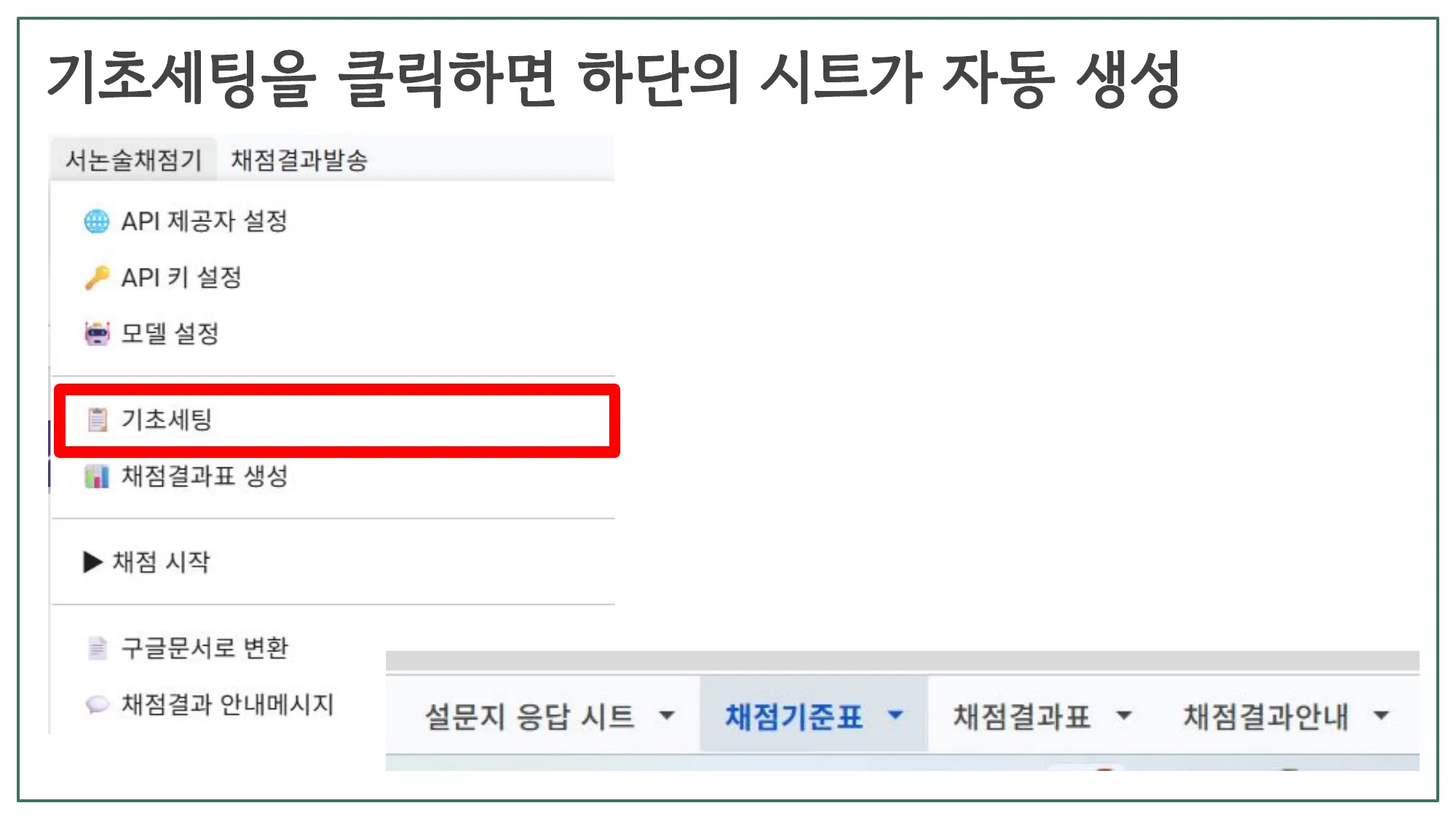
‘기초세팅’ 메뉴를 누르면 시트 하단에 필요한 시트들이 자동으로 만들어집니다 — 설문지 응답 시트 / 채점기준표 / 채점결과표 / 채점결과안내.
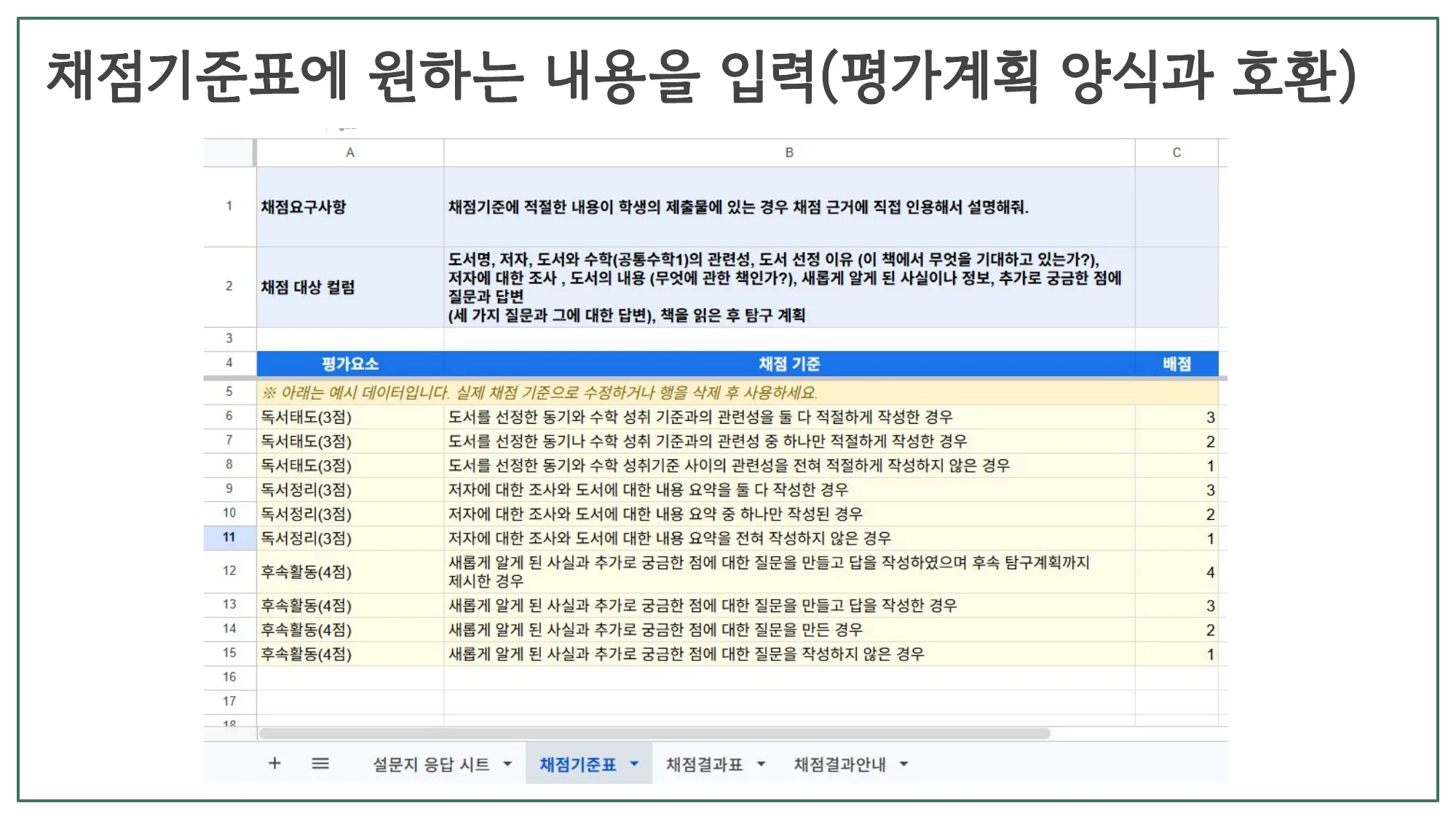
‘채점결과표 생성’ 을 누르면 채점·이메일·항목별 점수·근거 칸이 갖춰진 양식이 자동으로 깔립니다.
채점기준표 입력
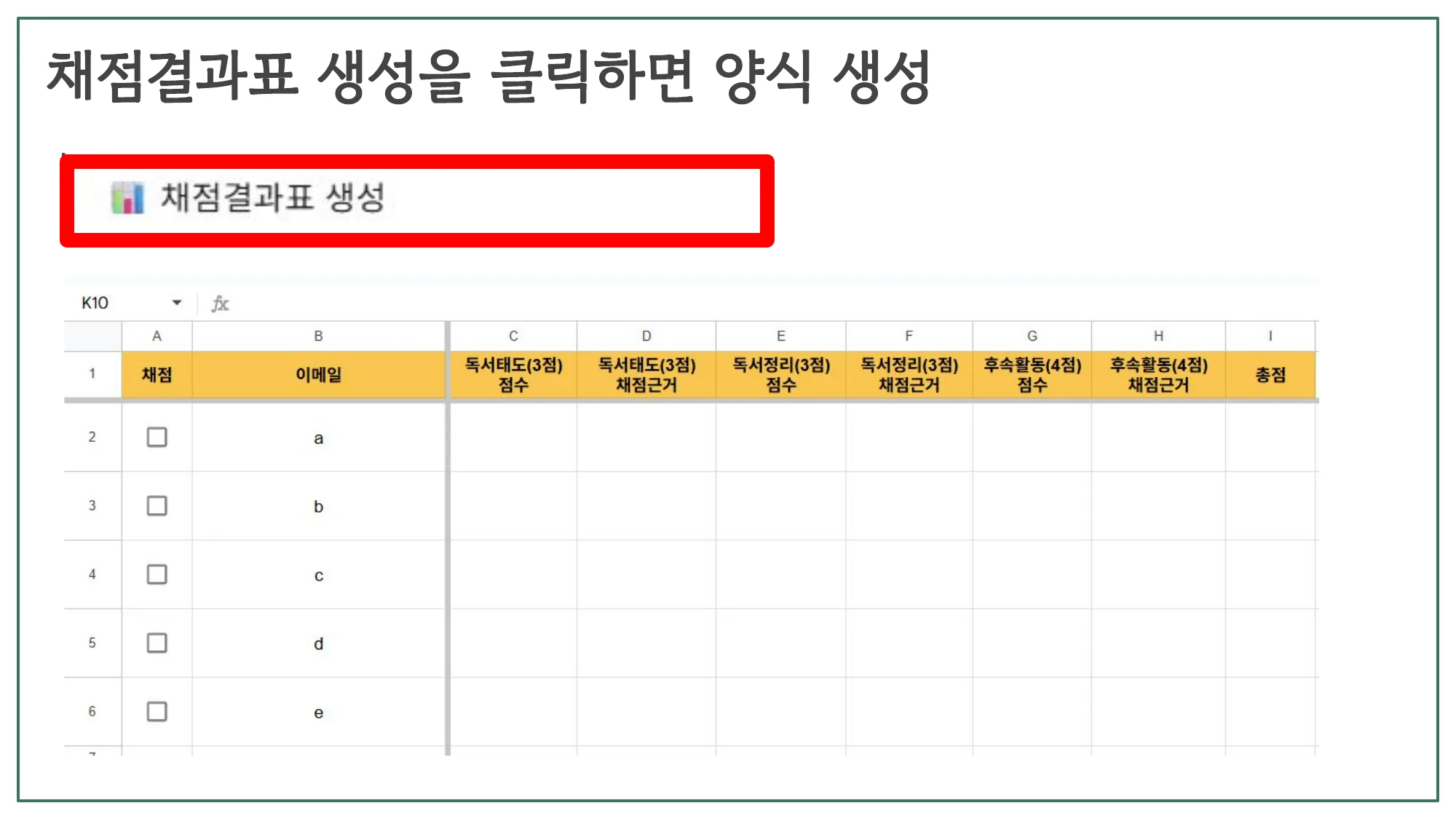
채점기준표는 한글 파일로 쓰던 평가계획 양식과 호환되게 만들었습니다. 채점요구사항, 채점 대상 컬럼, 평가요소(독서태도/독서정리/후속활동), 채점 기준, 배점을 그대로 복사·붙여넣기로 가져올 수 있습니다.
A열의 ‘채점 요구 사항’ 칸이 핵심입니다. 여기에 디테일하게 요구를 적으면 채점이 그에 맞춰 다르게 됩니다 — 예: “채점기준에 적절한 내용이 학생의 제출물에 있는 경우 채점 근거에 직접 인용해서 설명해줘.”
채점 시작 — AI 호출은 한 단계뿐
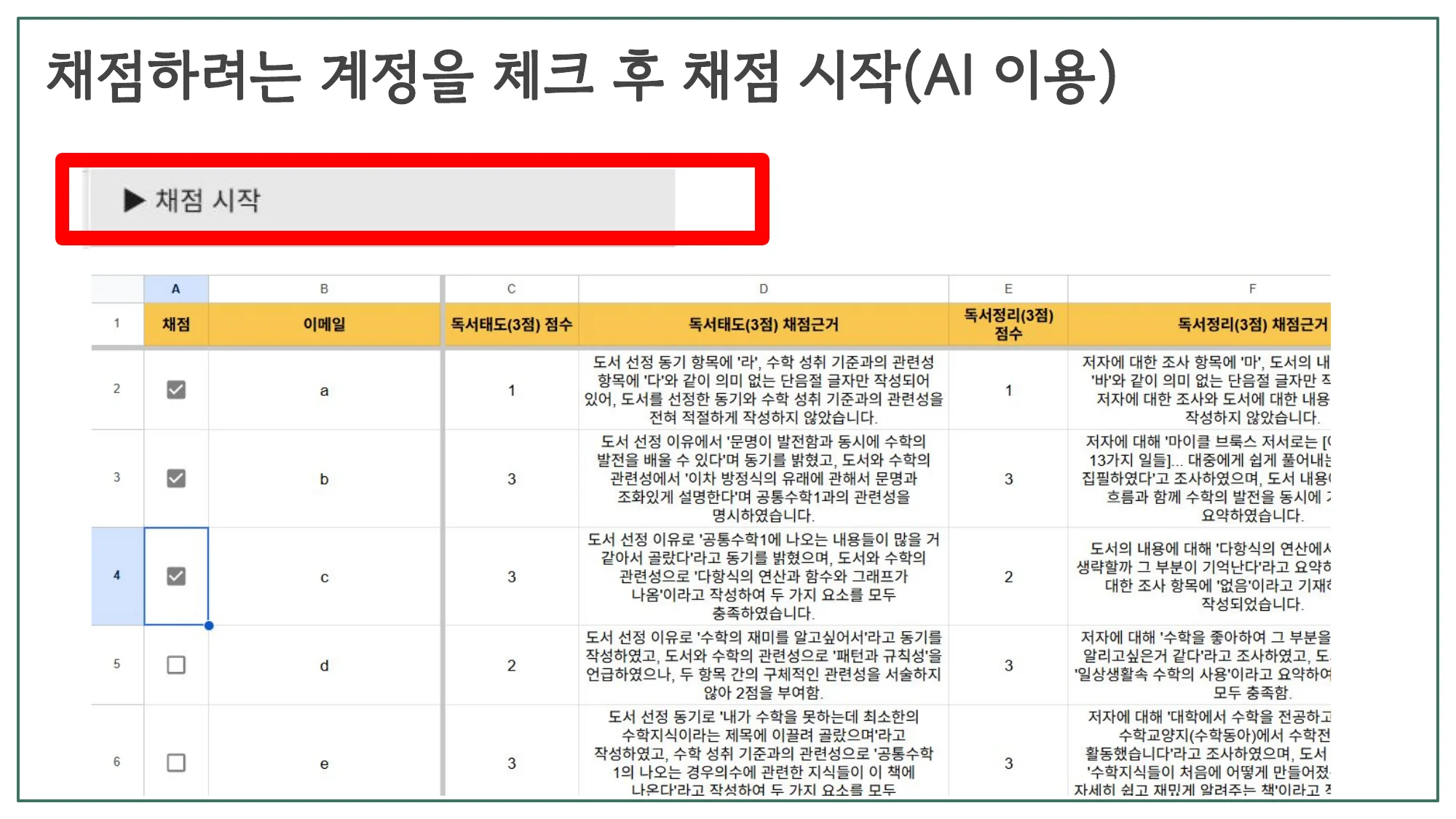
채점할 학생을 체크하고 ‘채점 시작’ 을 누릅니다. AI는 딱 이 단계에서만 호출됩니다. 나머지 단계는 데이터를 가져오고 재배치하는 일이지요. 이 단계에서도 학생 이메일·개인정보는 들어가지 않게 분류해서 보냅니다. 결과가 마음에 들지 않으면 채점 요구 사항을 고친 뒤 몇 학생만 골라 재채점 → 만족하면 전체 일괄 채점을 돌리면 됩니다.
구글문서로 변환 후 교사 검토
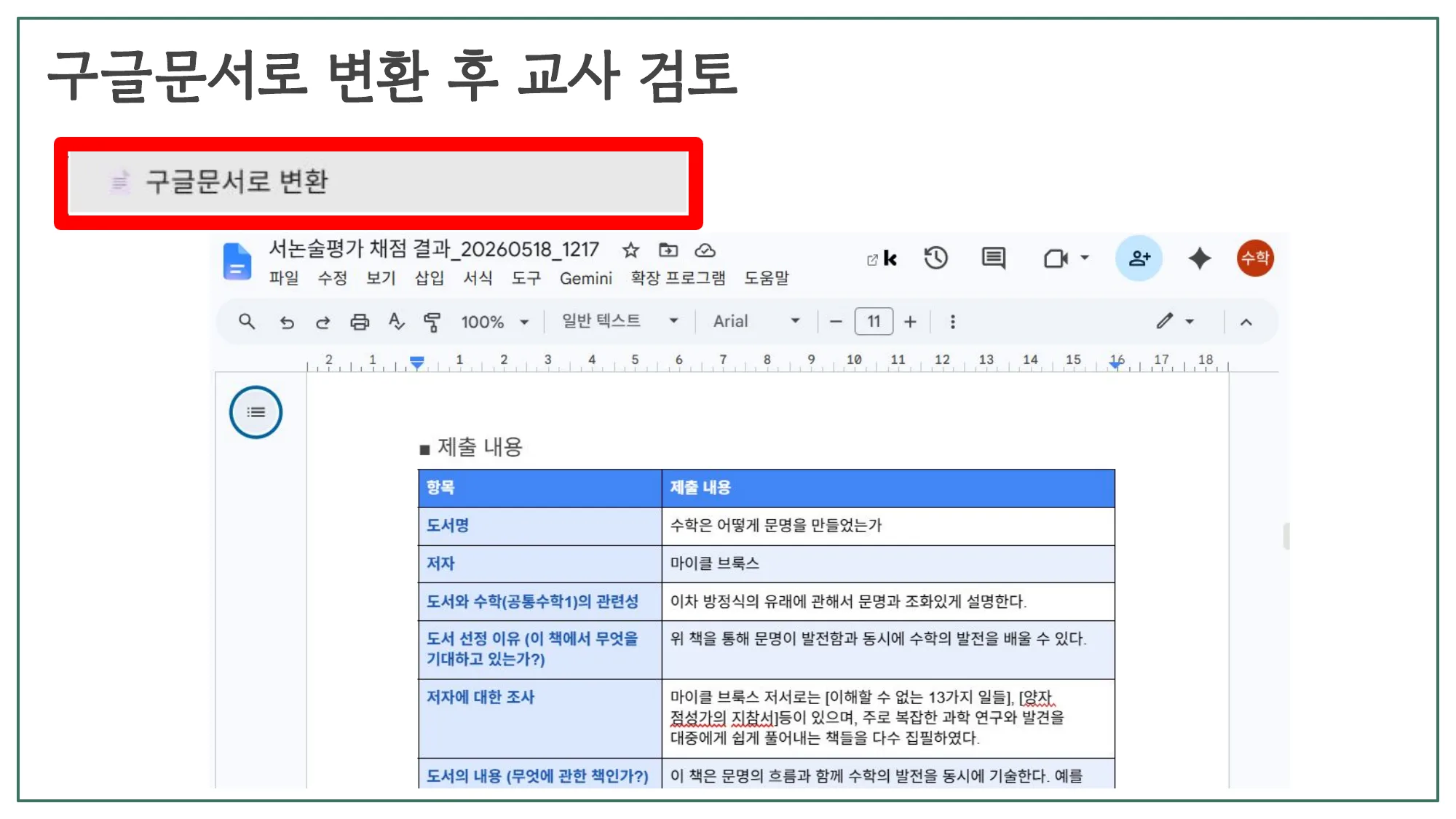
‘구글문서로 변환’ 메뉴를 누르면 학생 제출물이 표로 깔끔하게 정리된 구글 문서로 자동 변환됩니다. 교사는 그걸 한눈에 검토할 수 있습니다.
채점결과 안내 메시지
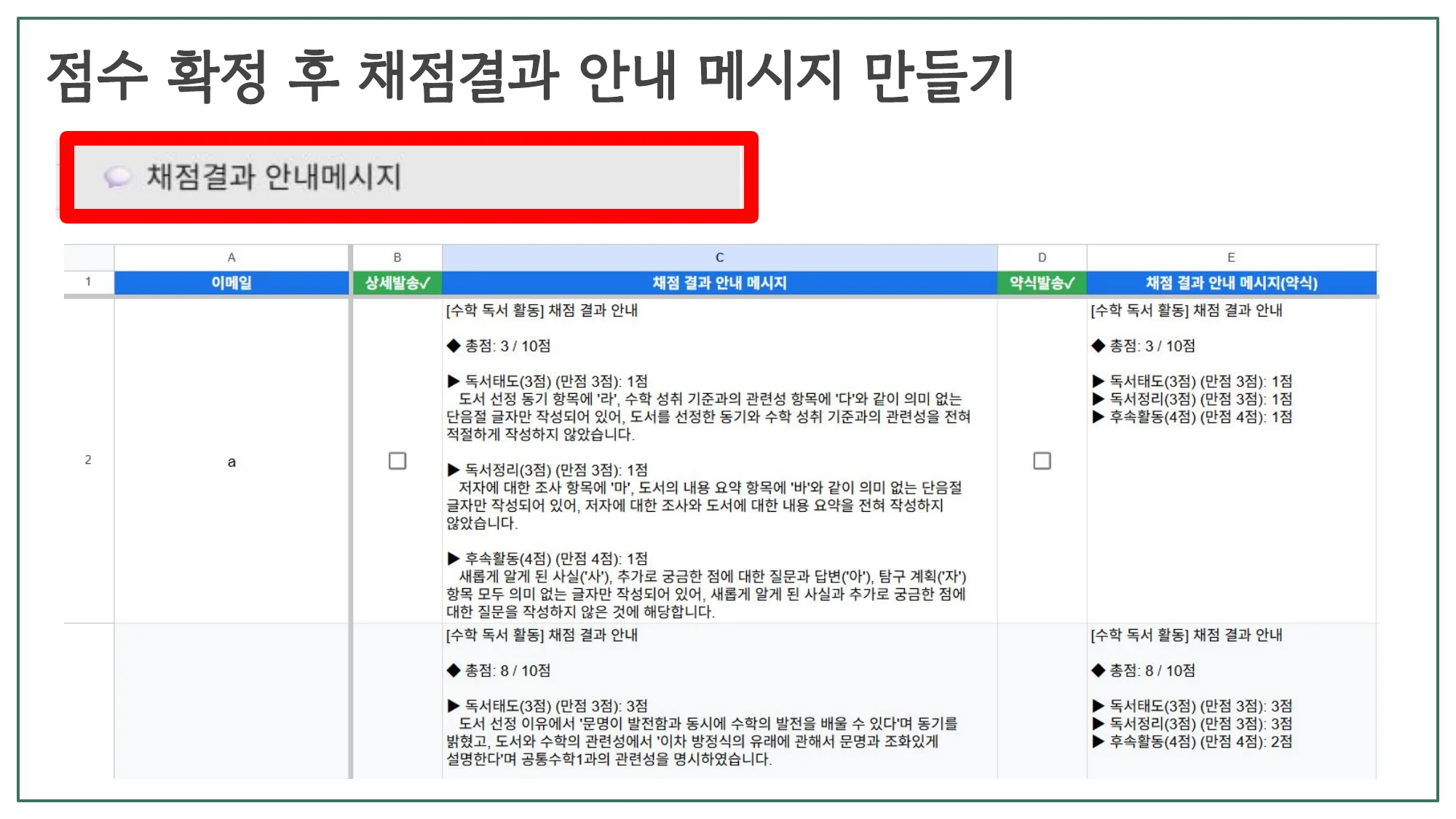
‘채점결과 안내메시지’ 메뉴를 누르면 학생별로 상세 메시지와 약식 메시지가 동시에 생성됩니다. 상세에는 총점·항목별 점수·채점 근거가 자세히 들어가고, 약식에는 핵심 점수만 요약되어 들어갑니다.
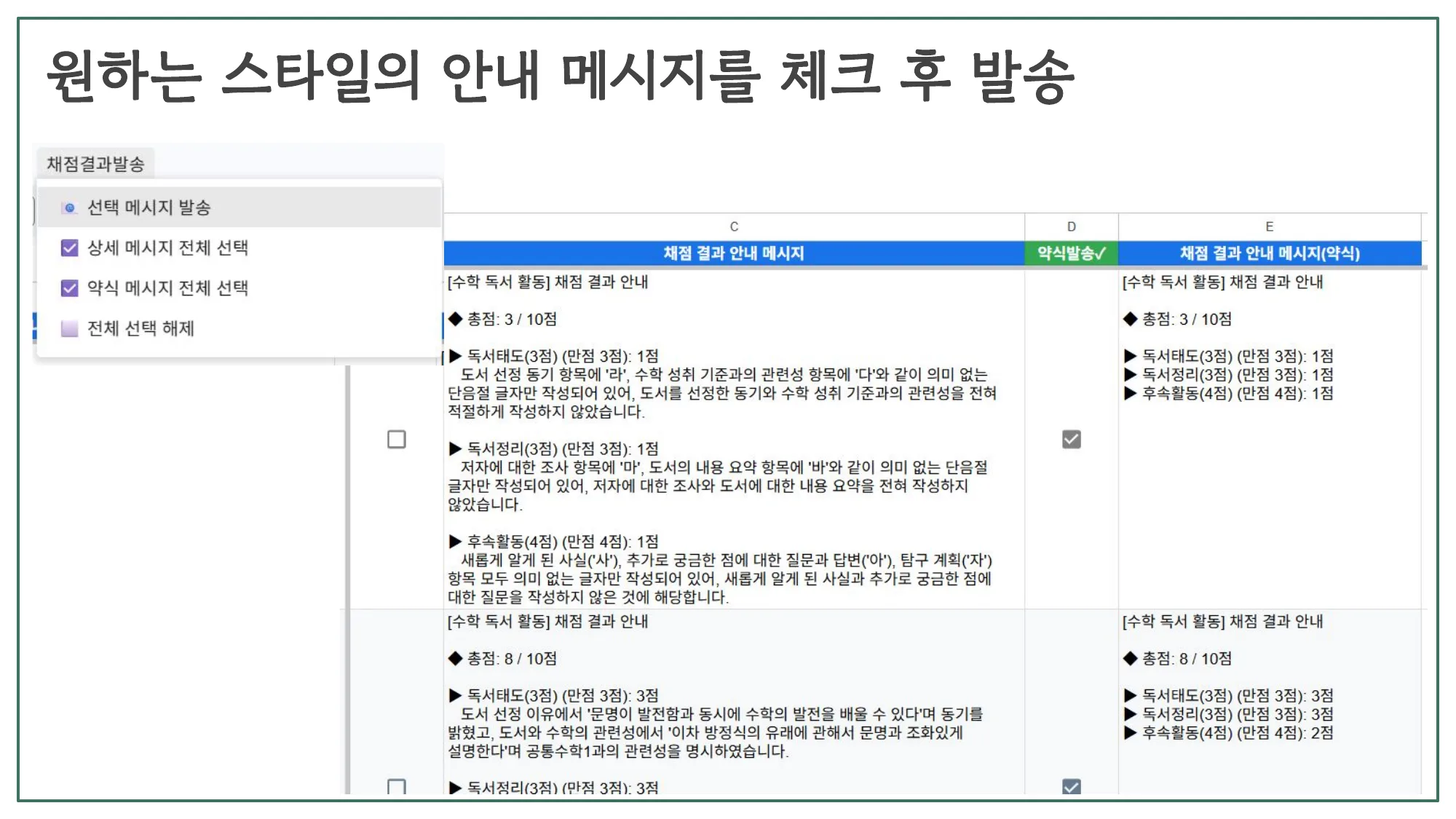
‘채점결과발송’ 메뉴에서 원하는 스타일(상세/약식)을 체크 박스로 고른 뒤 선택 메시지 발송을 누르면 학생들에게 이메일로 일괄 전송됩니다. 채점부터 결과 안내까지 한 시트 안에서 끝납니다.
2. ② 클래스룸 문서 기반
선생님에 따라서는 구글 폼즈가 좀 투박하다고 느낄 수 있습니다. 그래서 클래스룸 기반 버전도 만들었습니다. 새로운고에서 만들어 주신 아이디어를 많이 차용했습니다.
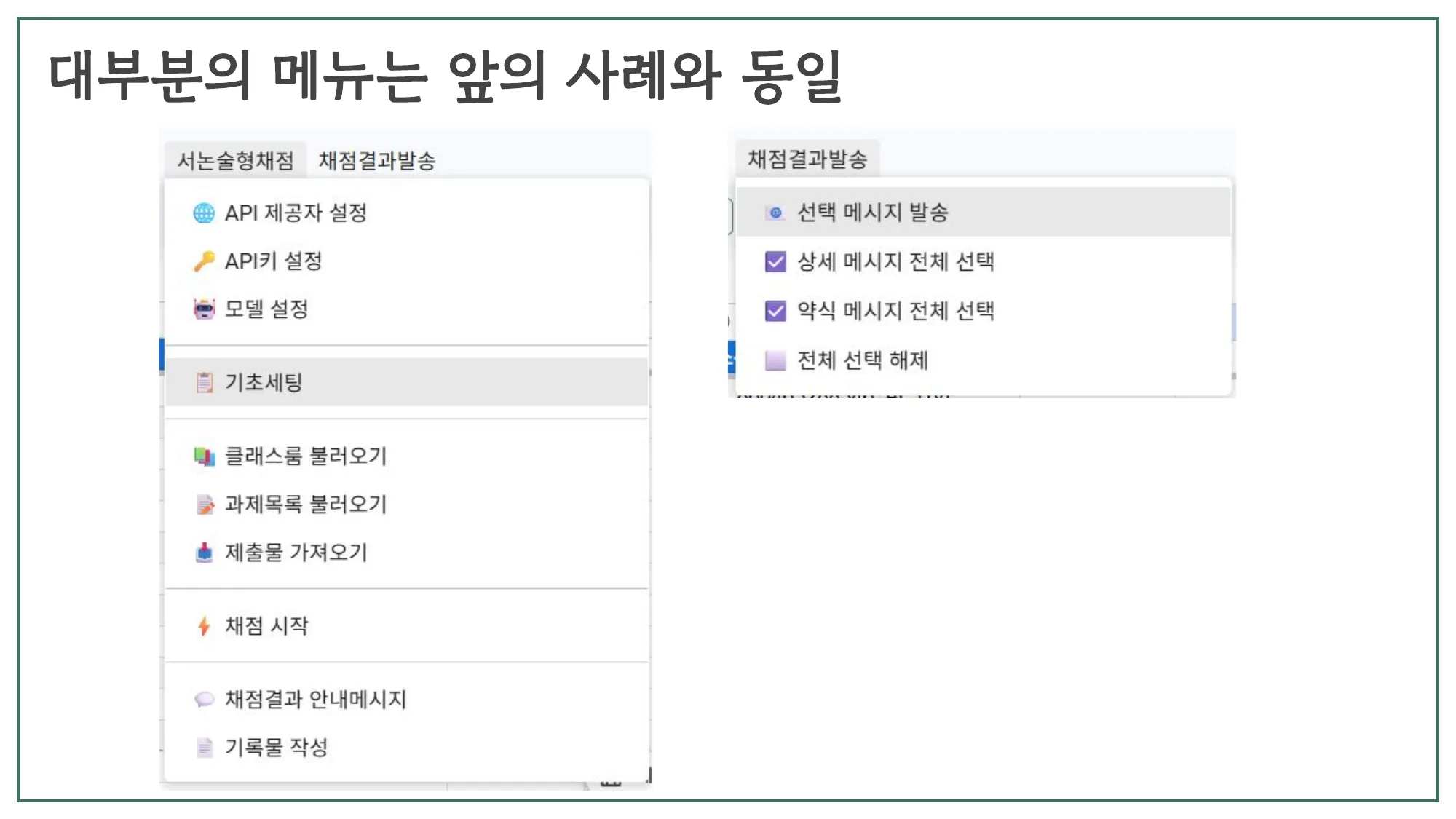
대부분의 메뉴는 폼즈 버전과 동일합니다. 다만 메뉴에 ‘클래스룸 불러오기 / 과제목록 불러오기 / 제출물 가져오기 / 기록물 작성’ 이 추가됩니다.
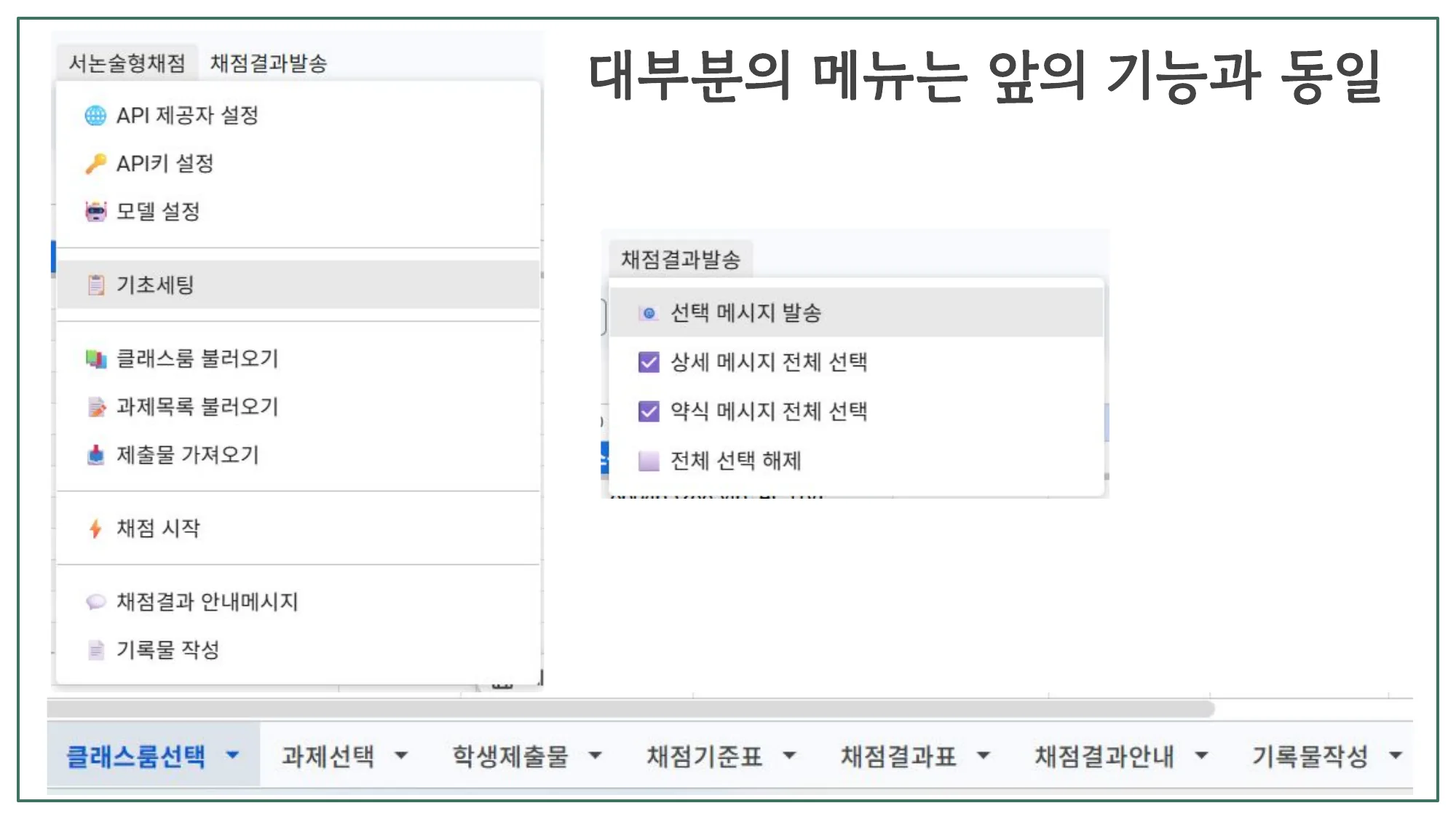
하단 탭 구성도 한눈에 보이게 — 클래스룸선택 / 과제선택 / 학생제출물 / 채점기준표 / 채점결과표 / 채점결과안내 / 기록물작성 — 으로 깔립니다.
클래스룸 → 과제 → 제출물 일괄 수집
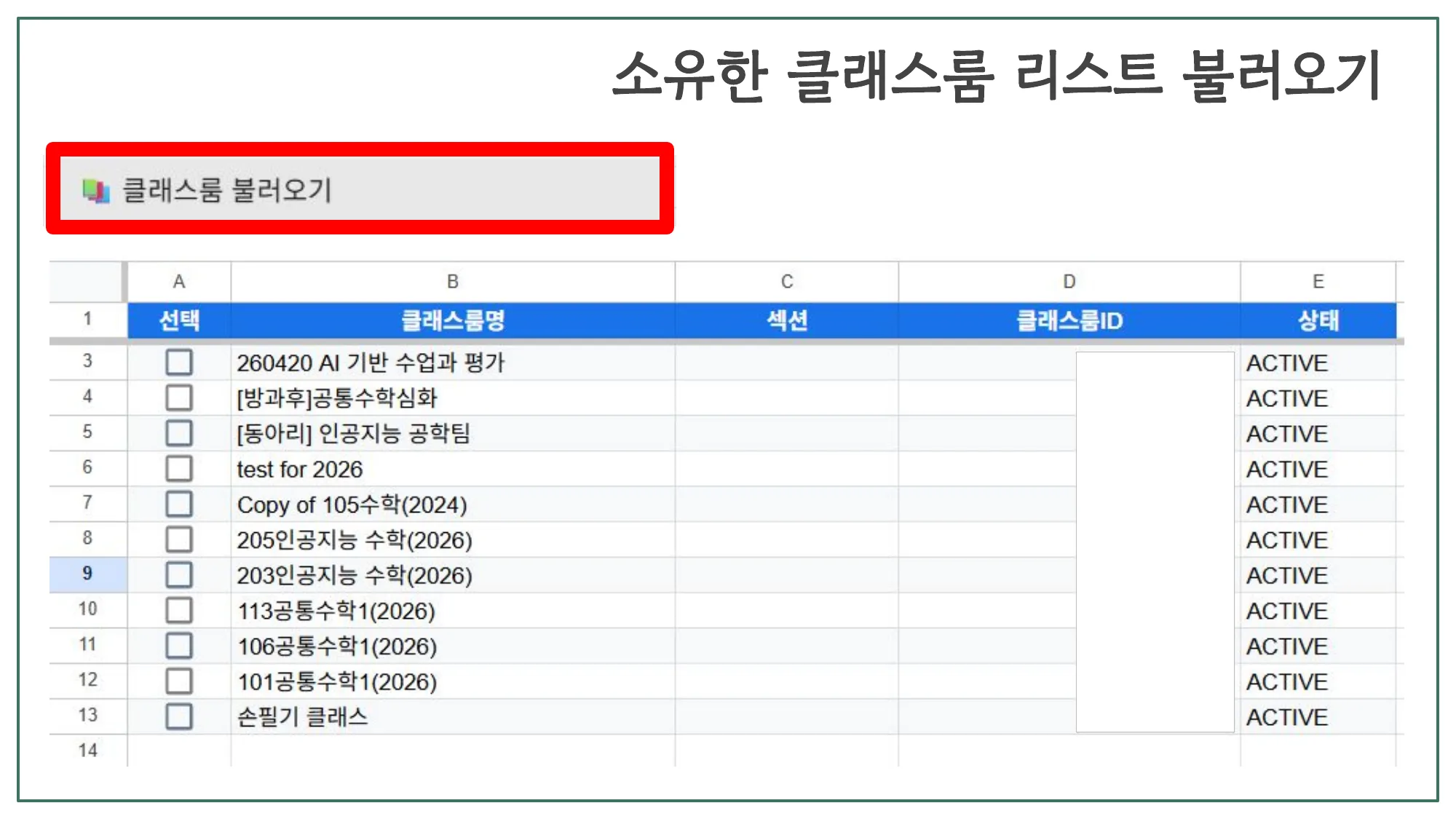
클래스룸 불러오기 — 교사가 소유한 모든 클래스룸이 한 번에 시트로 들어옵니다. 클래스룸명, 섹션, 클래스룸ID, 상태(ACTIVE)가 표로 정렬됩니다.
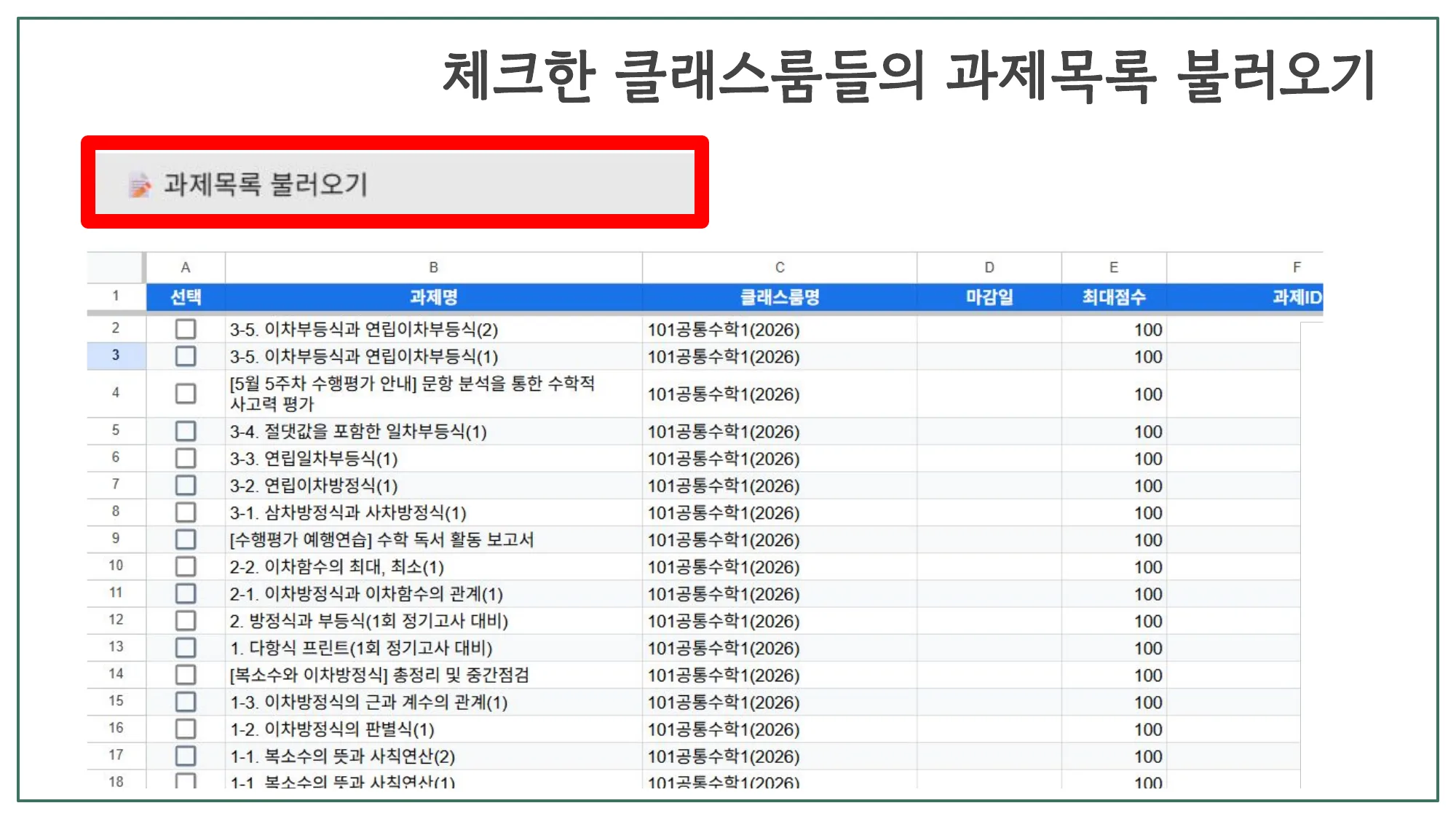
과제목록 불러오기 — 체크한 클래스룸들의 과제 목록이 일괄적으로 한 방에 들어옵니다. 과제명·클래스룸명·마감일·최대점수·과제ID 까지.
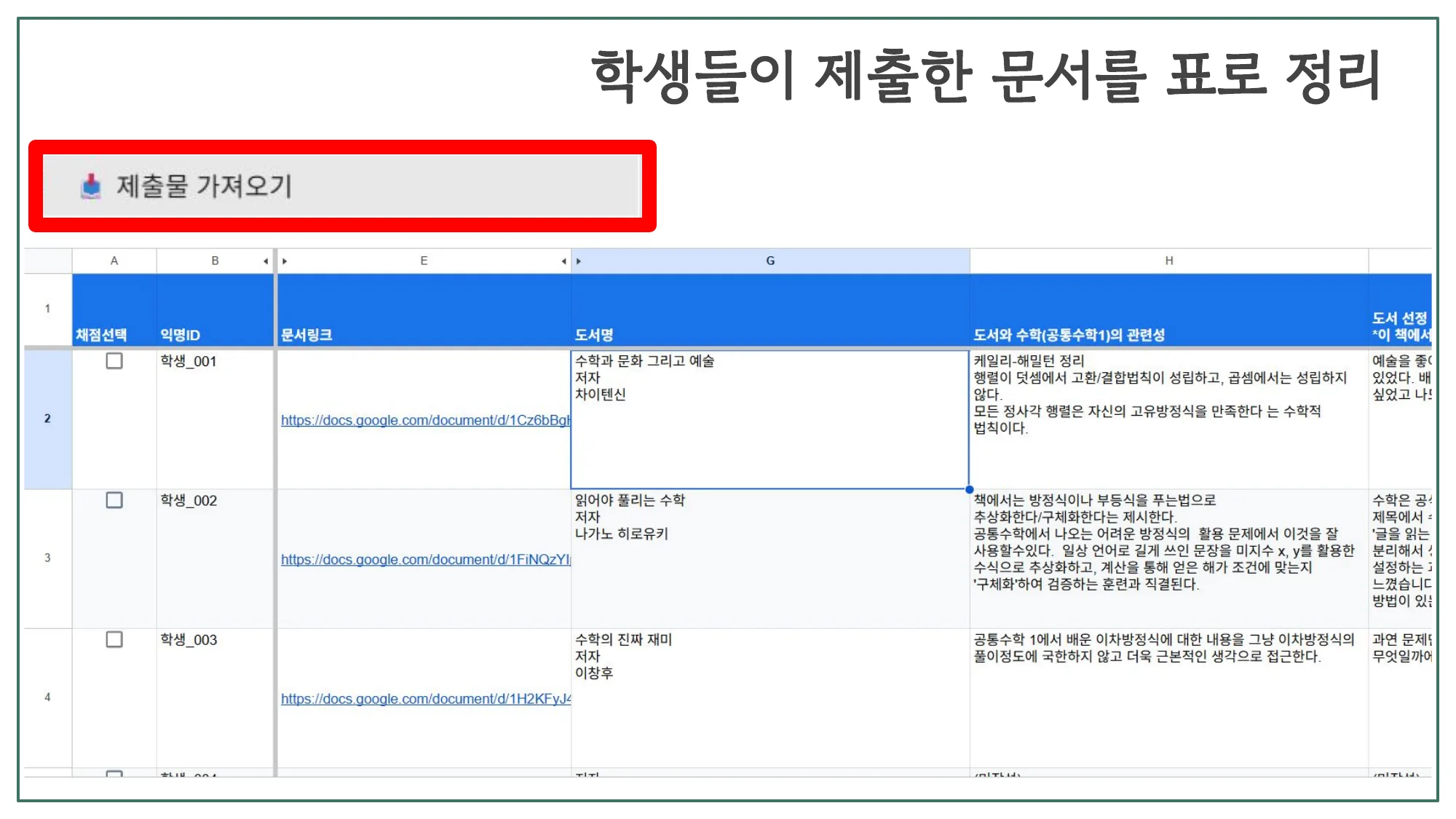
제출물 가져오기 — 학생 제출 문서를 표로 정리합니다. 익명ID·문서링크·도서명·도서와의 관련성 같은 항목별로 구조화되어, 원본 링크로 바로 비교 검토할 수 있습니다.
채점 → 결과 안내
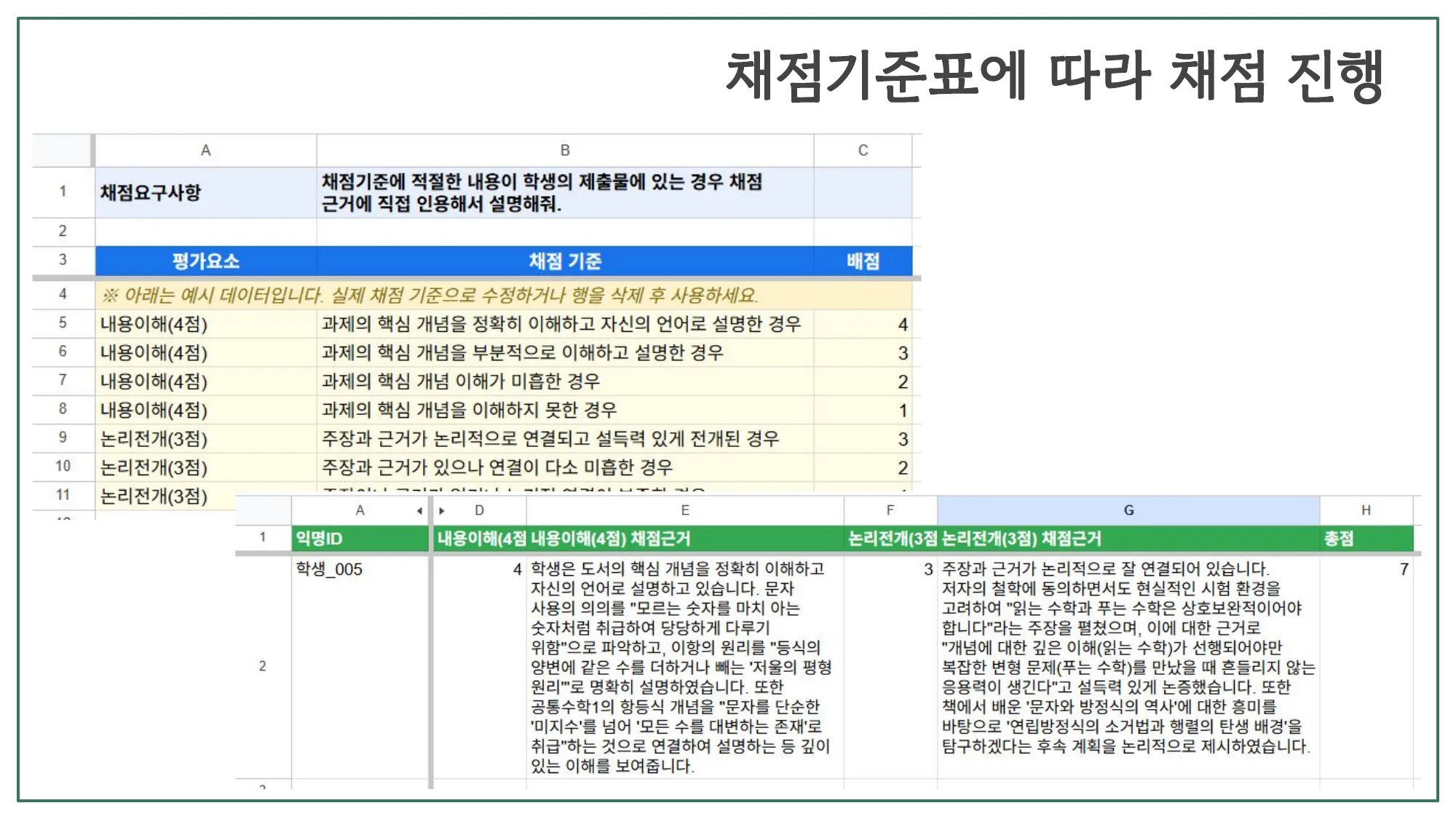
채점 방식은 폼즈 버전과 동일합니다. 채점기준표에 따라 학생 제출물에 점수와 채점 근거가 채워집니다.
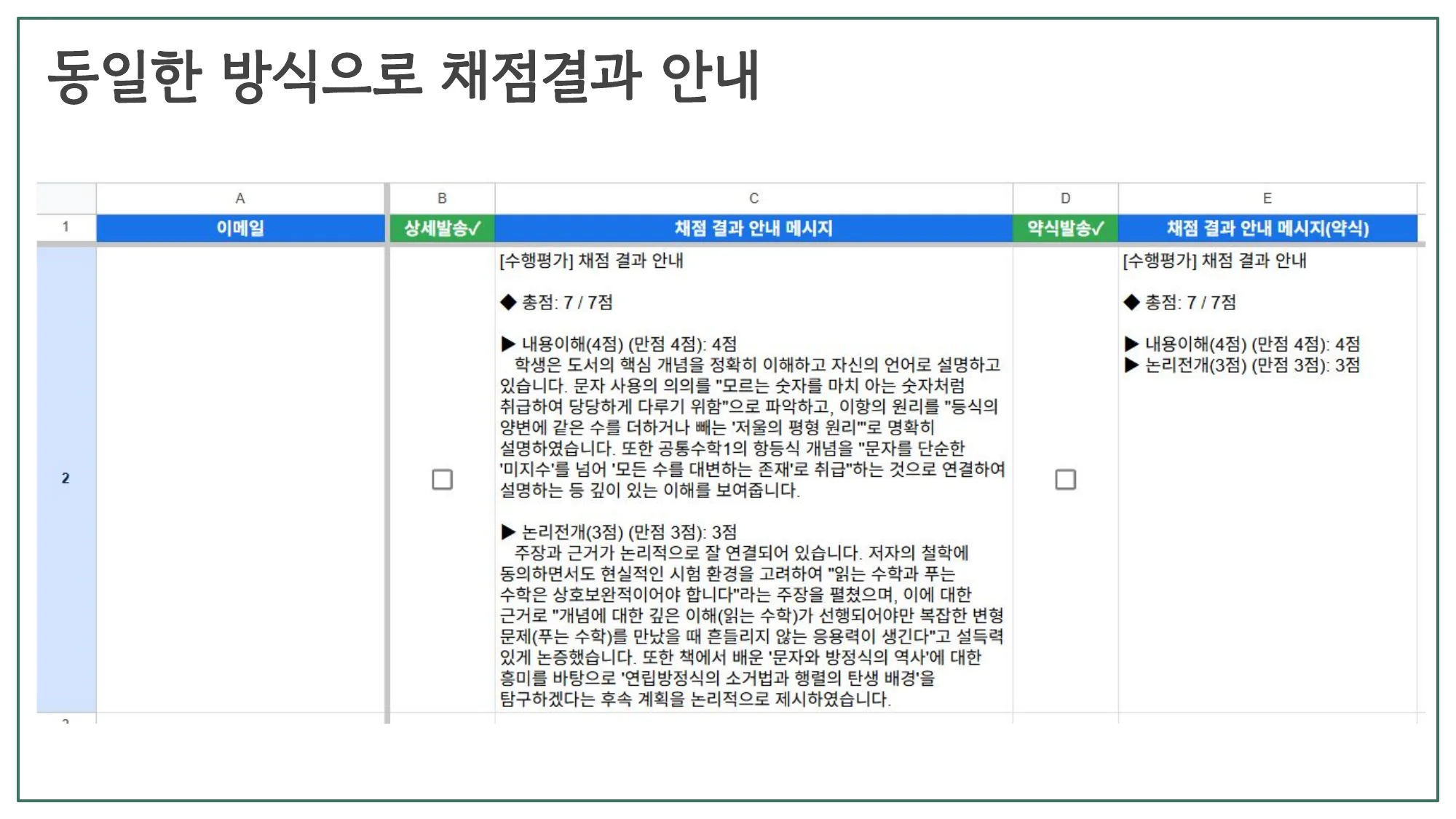
채점결과 안내 메시지도 폼즈 버전과 동일한 방식으로 상세/약식 두 형태로 자동 작성됩니다.
기록물 작성 — 생기부 / 학생 피드백 한 번에
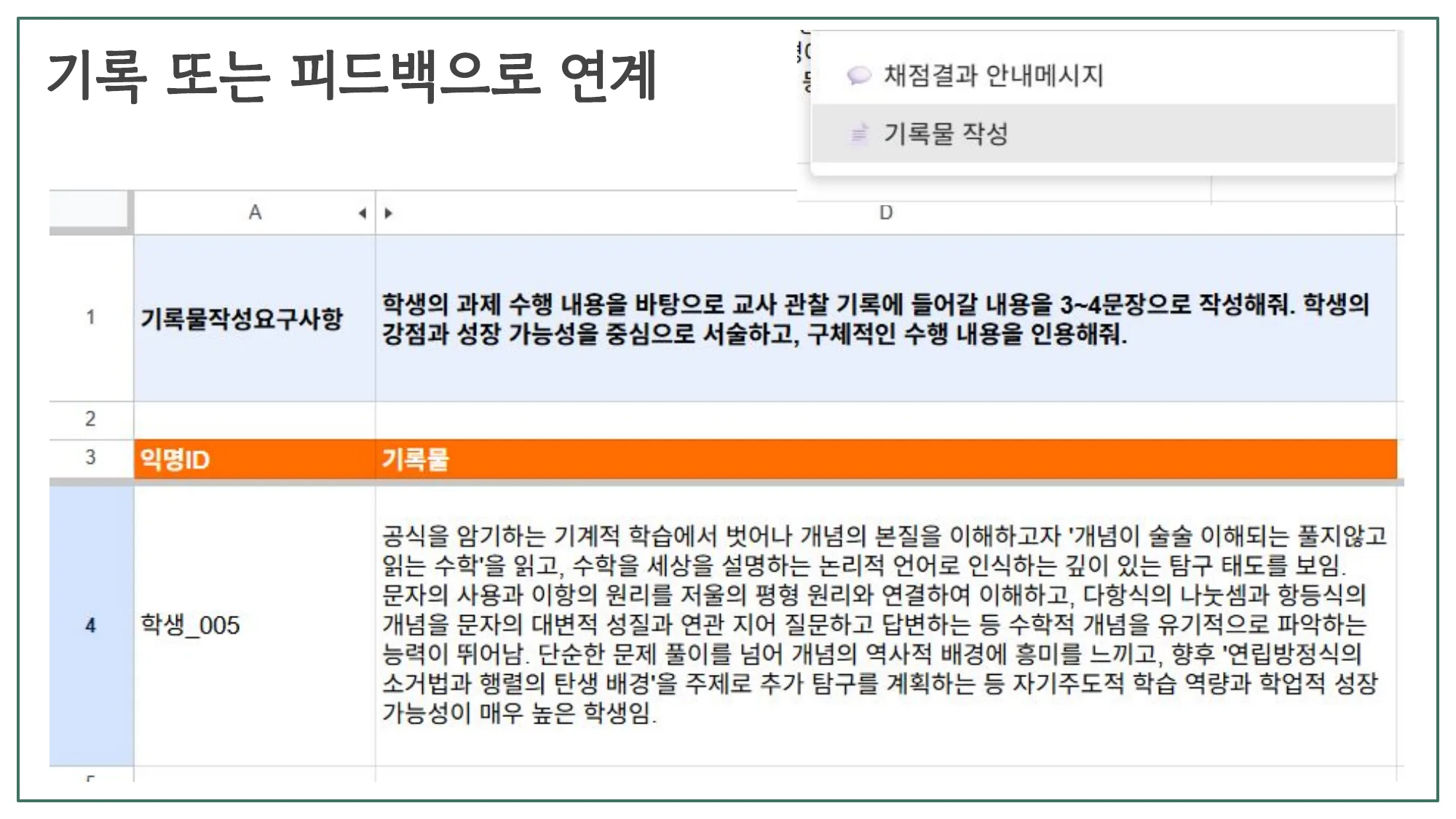
클래스룸 버전에는 한 가지 메뉴를 더 붙였습니다 — ‘기록물 작성’.
수행평가 결과를 두고 교사는 두 가지 글을 자주 씁니다: 생기부에 들어갈 기록물 / 학생에게 줄 피드백. 이걸 따로따로 쓰면 시간이 두 배입니다. ‘기록물 작성 요구 사항’에 두 가지 용도와 톤을 적어 두면, 한 번에 두 종류의 글이 생성됩니다. 그대로 검토만 하면 됩니다.
3. 향후 개선 방향
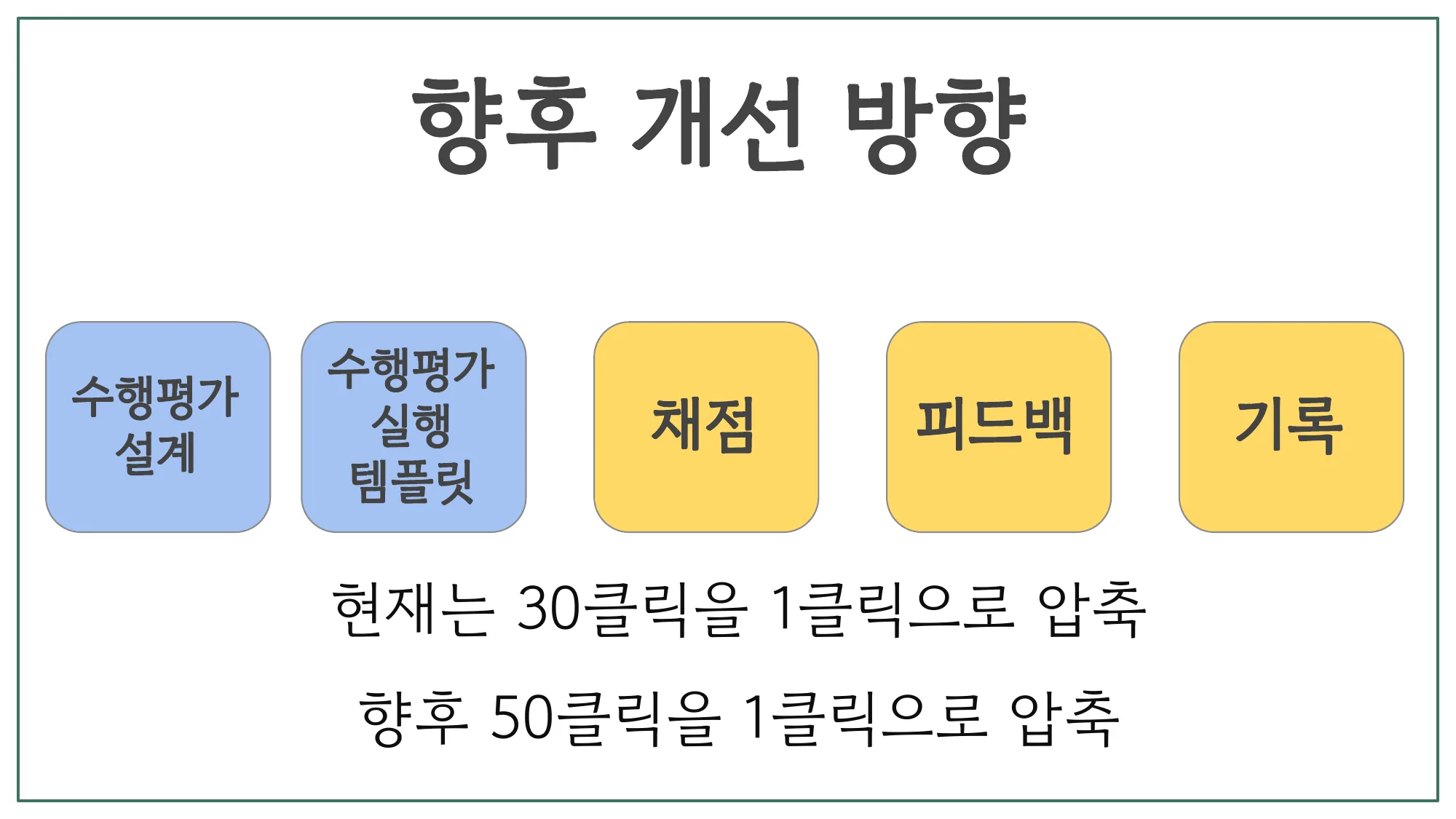
지금 만든 도구는 채점·피드백·기록을 한 묶음으로 다룹니다. 앞으로는 그 앞단계 — 수행평가 설계 / 수행평가 실행 템플릿 — 까지 들여와 하나의 흐름으로 묶을 계획입니다.
수치로 표현하면 이렇습니다.
- 현재: 30 클릭을 1 클릭으로 압축
- 향후: 50 클릭을 1 클릭으로 압축
4. 지향점 — 작업을 플로우로
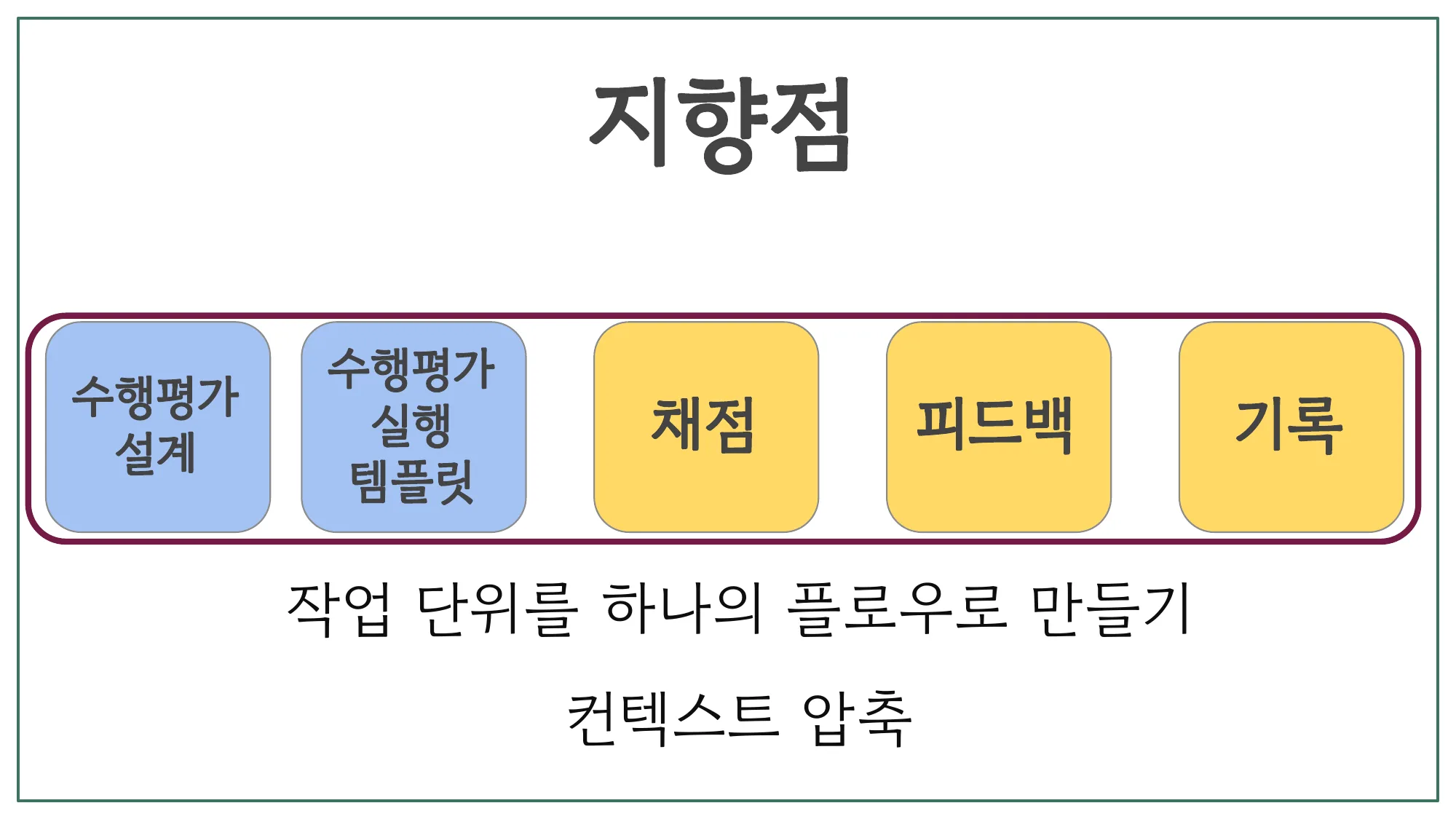
여기서부터가 사실 제가 하고 싶은 진짜 이야기입니다.
지금 만든 도구의 본질은 단순 클릭 수 압축이 아닙니다.
학교 안에서의 작업을 ‘작업 단위(task)‘가 아니라 ‘플로우 단위(flow)‘로 다루기 시작했다는 점입니다.
기존에는 선생님이 작업 단위로 일을 처리했습니다. ‘문서 만들고, 학생에게 배포하고, 채점하고, 피드백하고, 생기부 쓰고…’. 이 모든 단계가 머릿속 컨텍스트에 다 들어가야 하니까 인지 부하가 너무 큽니다.
이 작업 단위들을 하나의 흐름으로 묶어 버리면, 그 흐름 자체가 컨텍스트가 되어 선생님이 머릿속에 들고 다녀야 할 인지 부하가 확 줄어듭니다. 슬라이드의 핵심 메시지가 그래서 “작업 단위를 하나의 플로우로 만들기 / 컨텍스트 압축” 입니다.
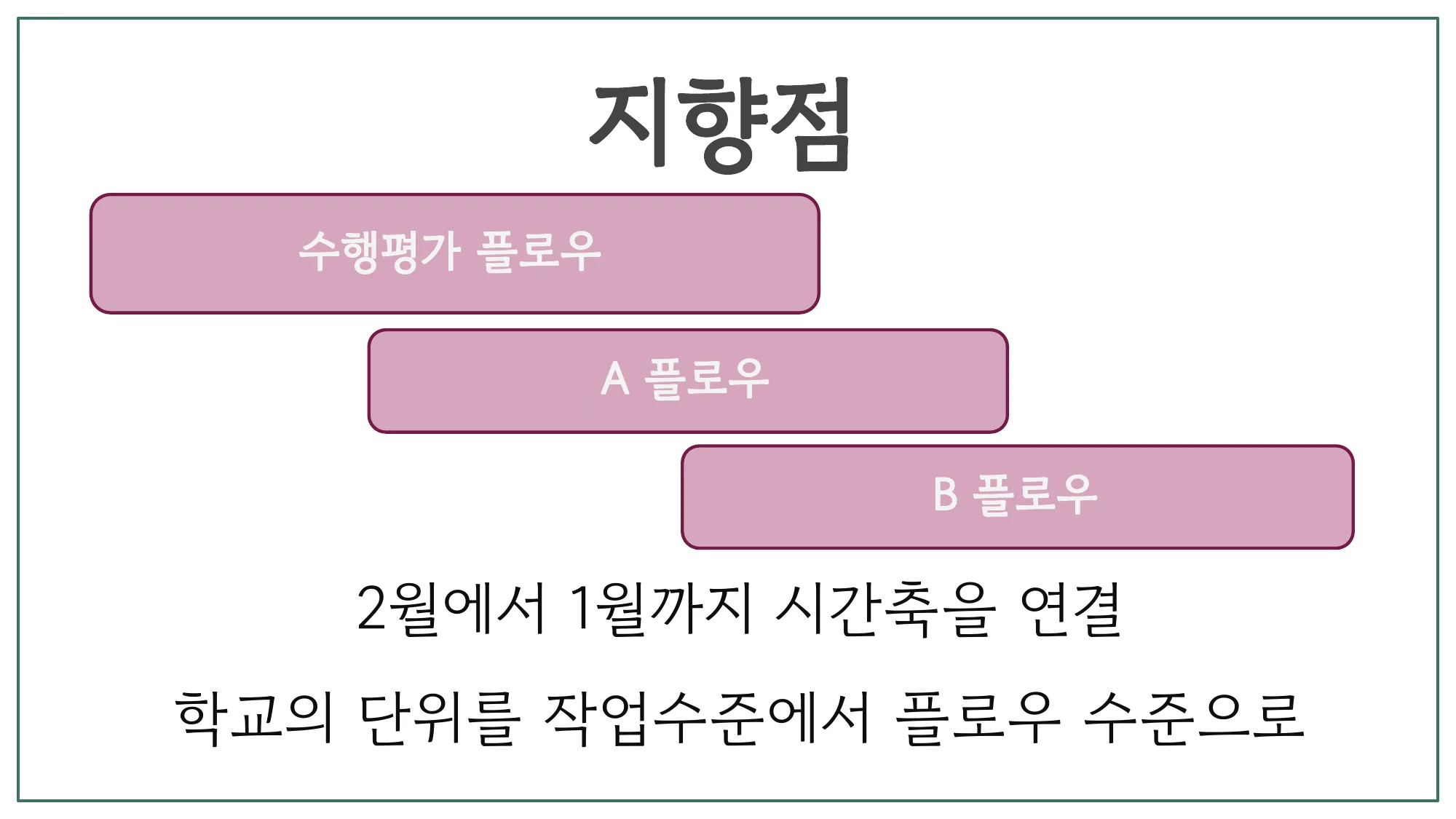
이걸 수행평가 플로우 하나로 시작했지만, 다른 학교 업무들 (A·B·C 플로우들…) 까지 이렇게 만들어 두면, 학교의 한 해 전체를 ‘2월에서 1월까지 시간축으로 압축된 플로우들의 묶음’ 으로 다룰 수 있습니다.
학교의 단위를 작업 수준에서 플로우 수준으로.
구글 시트를 선택한 이유도 같은 맥락입니다. 선생님이 익숙한 곳에서 출발해야 확장과 지속가능성이 생기기 때문입니다. 시트 단계가 익숙해진 뒤에야, 그 다음 클라우드 단계의 문이 열립니다. 그건 한 1년쯤 후의 이야기입니다.
2부. 교실 TV 콘텐츠 실행

두 번째는 교실 TV 콘텐츠 실행입니다. 도구가 바뀌었을 뿐, 질문은 1부와 똑같습니다 — 학교의 작업 단위를 어떻게 플로우로 묶을 것인가.
5. 관리 콘솔에서 교실 TV 제어
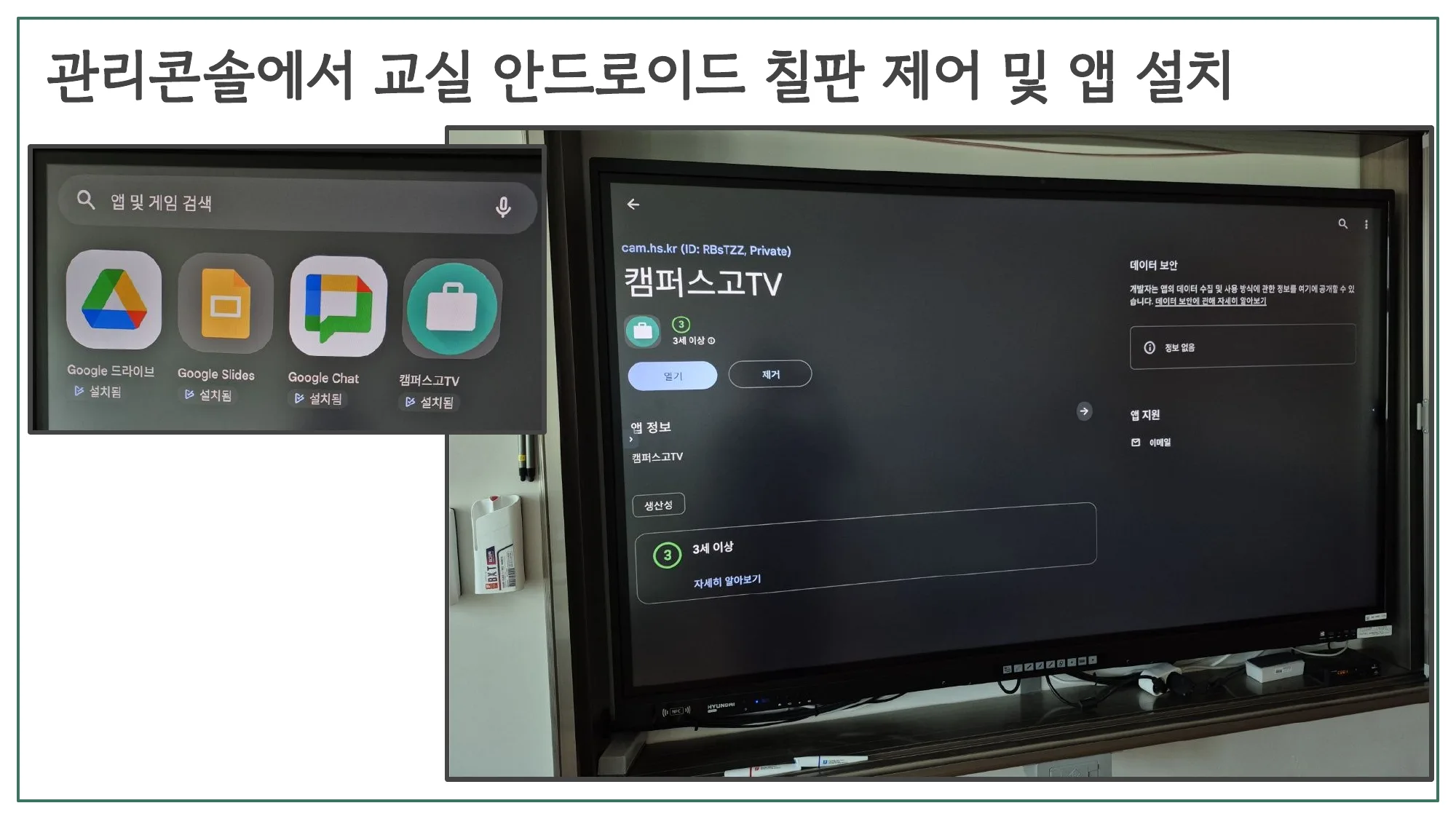
저는 학교의 안드로이드 칠판(PC TV)을 모두 관리 콘솔에서 잡아 두었습니다. 그리고 우리 학교 전용 ‘캠퍼스고(CampusGo) TV 앱’ 을 설치해 두었습니다.
이렇게 잡힌 TV에는 캠퍼스고TV 앱 하나만 실질적으로 살아 있습니다. 학생은 다른 어떤 화면도 띄울 수 없고, 앱 안에 미리 세팅된 콘텐츠만 볼 수 있습니다. 허용된 도메인 외에는 외부로 나갈 수 없게 막혀 있어, 유튜브가 임베드되어 있어도 다른 유튜브로 넘어갈 수 없습니다.
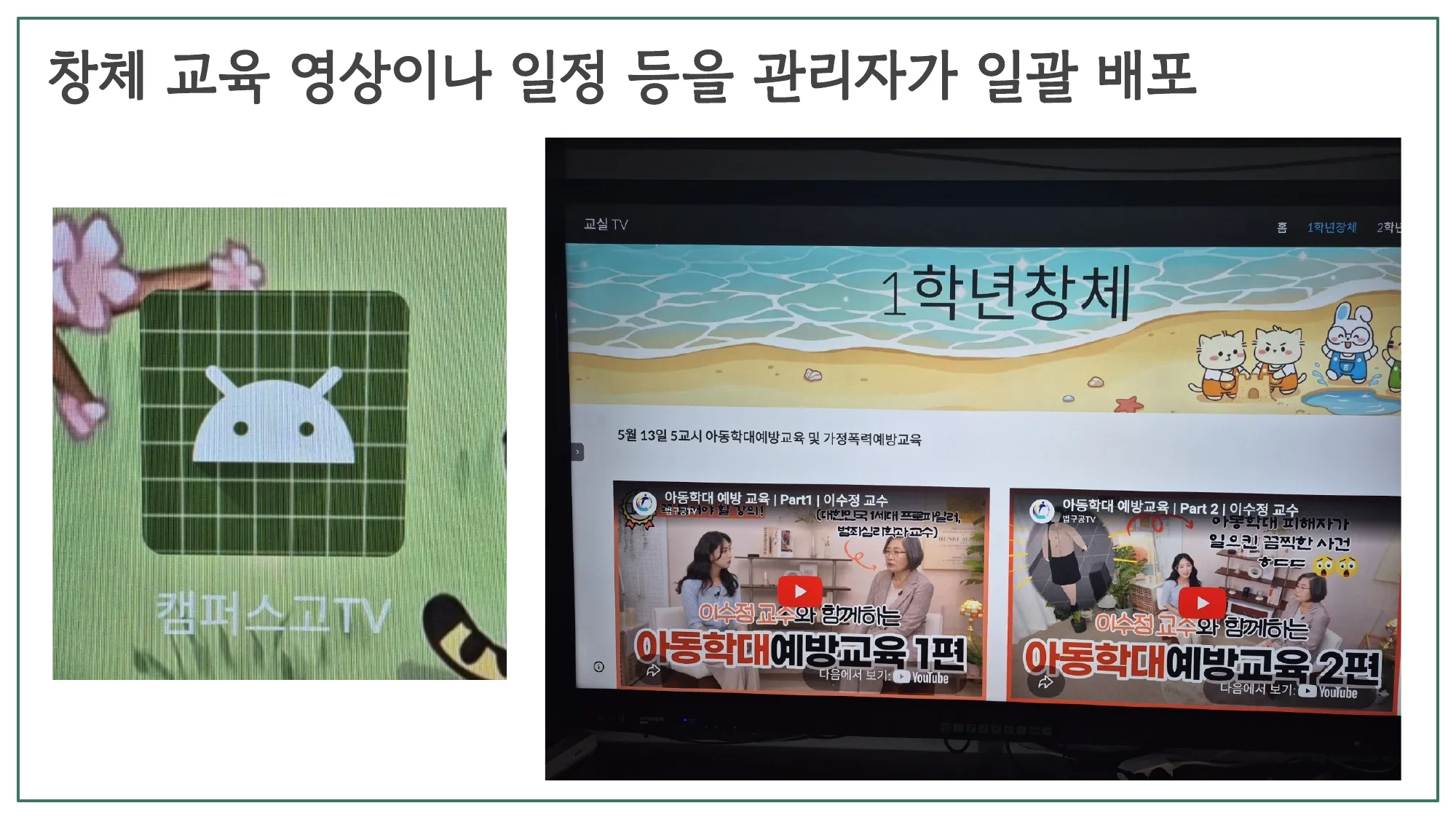
이 구조의 가장 큰 이점은 창체 시간 영상이나 안내사항을 관리자가 한 번에 모든 교실에 동시에 띄울 수 있다는 점입니다. 슬라이드의 화면처럼, ‘1학년창체’ 페이지에 그날의 영상이 일괄 배포됩니다.
6. 파이어베이스로 원격 자동 실행
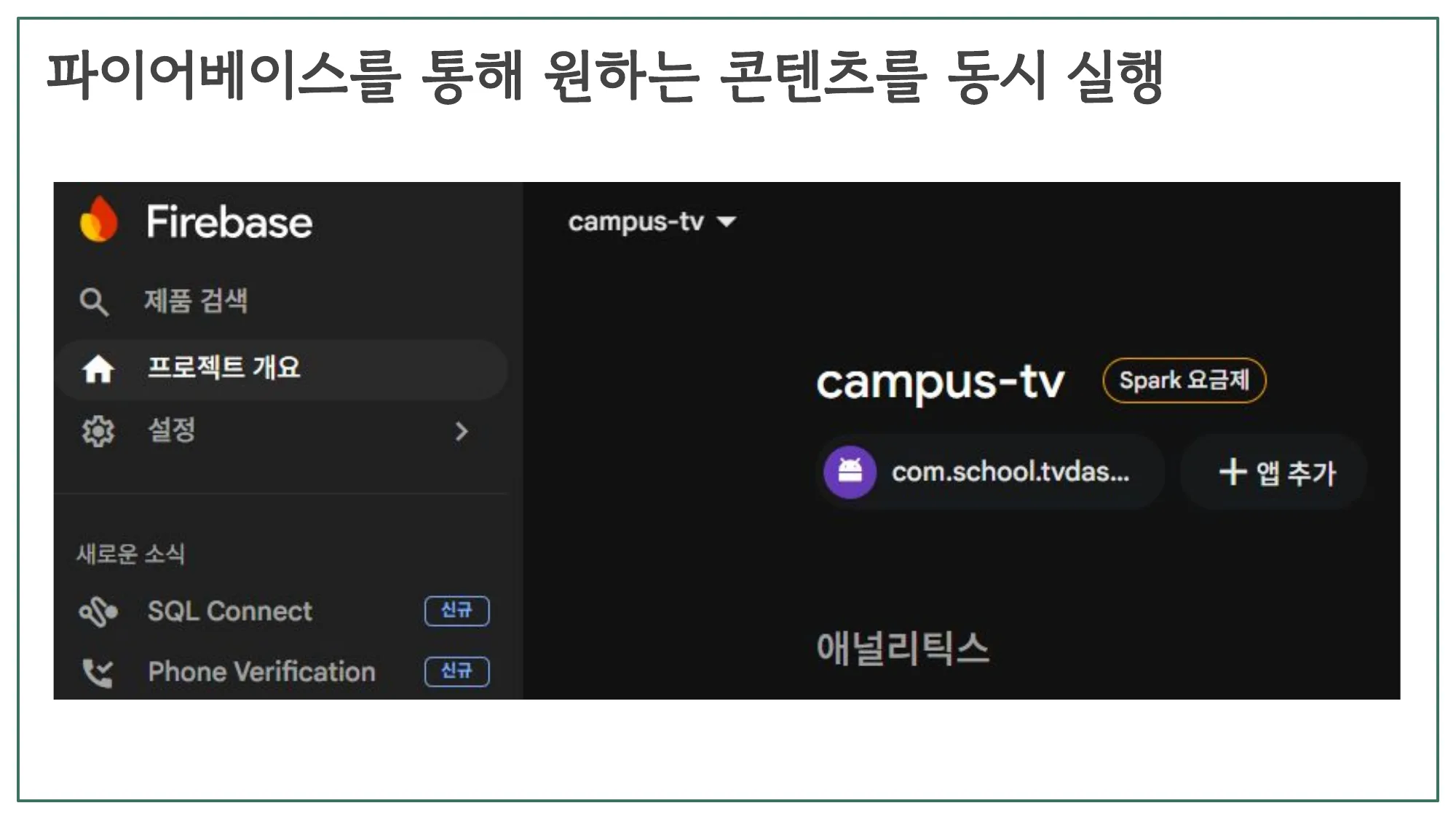
여기서 한 발 더 나아갑니다.
“매번 학생이 TV를 켜고 앱까지 켜야 한다면, 그것도 부담이지 않을까?”
그래서 파이어베이스(campus-tv 프로젝트) 를 연결했습니다. 관리자가 명령을 내리면 TV에서 앱이 자동으로 켜지고 원하는 콘텐츠가 학생들 앞에 동시에 나타납니다. 학생이 해야 할 일은 단 하나, ‘TV 전원만 켜는 것.’ 그 다음은 모두 관리자가 원격으로 처리합니다.
7. 학교의 ‘연산 장치’를 다시 본다
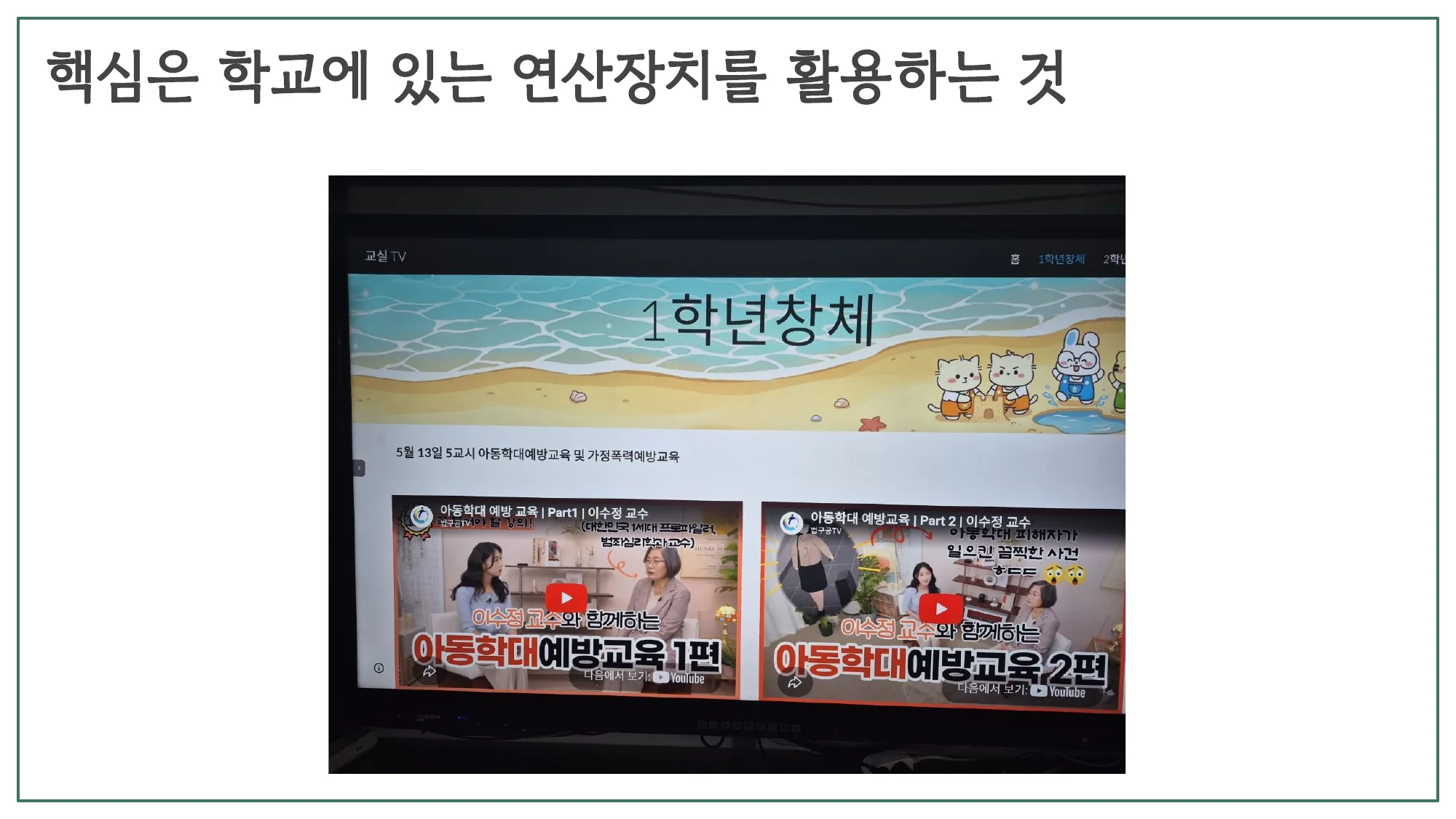
이 시스템의 핵심은 사실 TV 자동화 그 자체가 아닙니다. 저는 이렇게 묻고 싶습니다.
학교에 있는 연산 장치를 우리는 얼마나 잘 일하게 하고 있는가?
학교에는 1인 1기기도 있고, 각 교실의 TV·PC도 있고, 곧 들어올 DGX도 있습니다. 모두 일종의 연산 장치입니다. 그런데 우리는 그 연산 장치를 거의 안 돌리고, 사람의 뇌(교사)만 너무 혹사시키고 있습니다.
학교에 있는 연산 장치도 일을 시켜야 합니다. 그게 단지 시간 절약의 문제가 아니라, 인지 부하를 사람으로부터 떼어 내는 일이기 때문입니다.
8. 에이전트로 가는 길
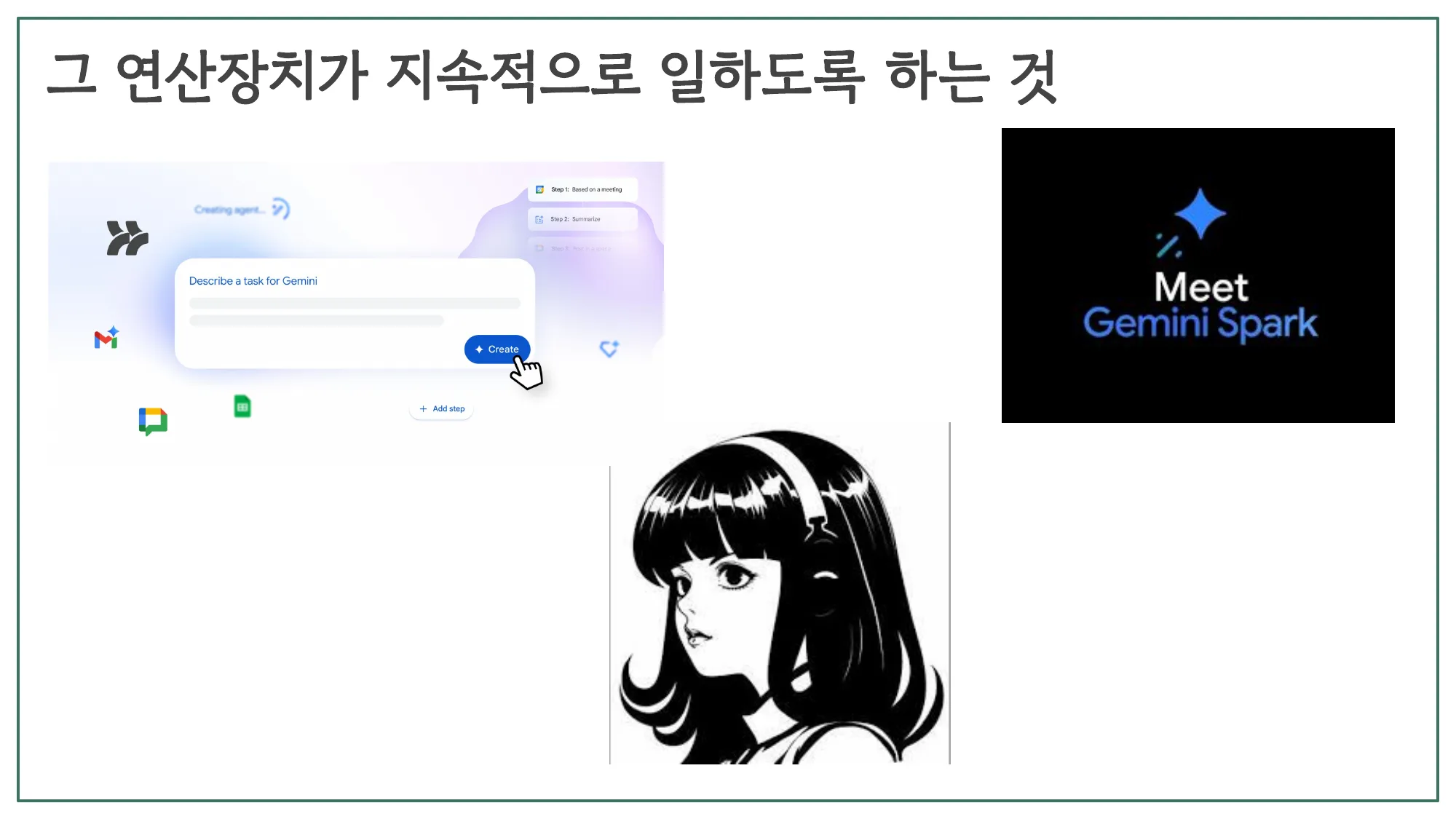
연산 장치가 지속적으로 일하게 하려면, 결국 에이전트가 들어와야 합니다. 다만 지금 에이전트에게 학교 일을 통째로 맡기면 자주 의도하지 않은 방향으로 튑니다. 작업 단위가 너무 복잡하기 때문입니다.
순서는 이렇다고 봅니다.
- 플로우 단위로 작업을 깔끔하게 묶는다 (지금 단계).
- 플로우가 매끄럽고 완결성 있게 정착되면 각 플로우 하나하나를 에이전트에게 쥐여 준다.
- 그러면 학교의 모든 기기가 더 자연스럽게 함께 일하기 시작합니다.
이 그림이 도착하는 데에는 한 1~3년 정도가 걸릴 것 같습니다. 오늘은 여기까지입니다. 감사합니다.
💬 질의응답 (Q&A)
Q: 오픈라우터(OpenRouter)의 수수료는 어느 정도인가요?
A: 대행 업체를 끼고 쓰는 것보다 훨씬 저렴합니다. 단일 모델을 직접 결제해 쓰는 것보다 수수료가 약간 더 붙긴 하지만, 거의 무시할 수 있는 수준입니다. 오히려 큰 장점은 키 하나로 수많은 모델을 옮겨 다닐 수 있다는 것입니다. 단순 채점이나 글 생성에 굳이 최신·최고가 모델을 쓸 필요가 없고, 선생님과 평가의 성격에 따라 선택해 쓸 수 있습니다. 저는 모델 비교표도 만들어 함께 배포할 계획입니다.
Q: 모델은 무조건 비싼 게 좋은가요?
A: 아니요. 제가 우리 학교 수행평가로 돌려 보니, 재미나이 플래시 2.5 정도로도 깔끔하게 채점이 되더라고요. 중요한 건 모델의 가격보다 프롬프트 세팅입니다. 같은 모델이라도 프롬프트를 어떻게 짜느냐에 따라 결과가 크게 달라집니다.
Q: 캡컷이나 영상 편집은요?
A: 캡컷 유료를 쓰고 있습니다. 영상에서 “어, 음…” 멈추는 구간을 자동으로 잘라 주는 기능이 좋아서요. 한 시간 정도면 편집이 끝납니다. 백제 선생님은 부루(Vrew) 계열도 추천해 주셨고, 한국어 처리는 그쪽이 더 강하다는 평도 있더군요.
Q: 이 블로그 글들은 어떻게 올리세요?
A: 영상 스크립트와 PPT 파일을 에이전트에게 함께 넘기면, 고구려·백제·신라 필진별로 글을 쓰고 블로그에 자동 배포까지 해 줍니다. 질의응답도 포함해서요. 한 번에 끝나는 플로우 중 하나입니다. (오늘 보여 드린 작업 단위 → 플로우 압축의 또 다른 예입니다.)
🔗 연관 글
- 고구려 선생님의 같은 날 글: saeromOS와 교원 AI 연수 모델
- 백제 선생님의 같은 날 글: AI 기반 줄 치기 유사도 평가
- 신라의 이전 글: AI를 교실에 들이는 법: 구글챗, 코스웨어, 그리고 본질
필진: 신라
교육, 노동, 사회 시스템 전반에 걸친 구조적 변화와 시스템 리터러시에 관심이 많으며, AI가 바꾸는 사회 구조에 대한 통찰을 제공합니다.